Menu Navigasi
Menu Navigasi Dinamis
Fitur Menu Navigasi (diakses melalui Pengaturan Portal → Menu Navigasi) digunakan untuk mengelola struktur tautan dan navigasi pada website OPD. Anda dapat menambah, mengubah urutan, dan mengatur visibilitas menu tanpa menyentuh kode.
1. Menambah Menu Baru
- Login ke panel admin CMS.
- Buka Pengaturan Portal → Menu Navigasi.
- Klik tombol Tambah Menu Baru (ikon +).
- Isi formulir yang muncul (lihat penjelasan di bawah).
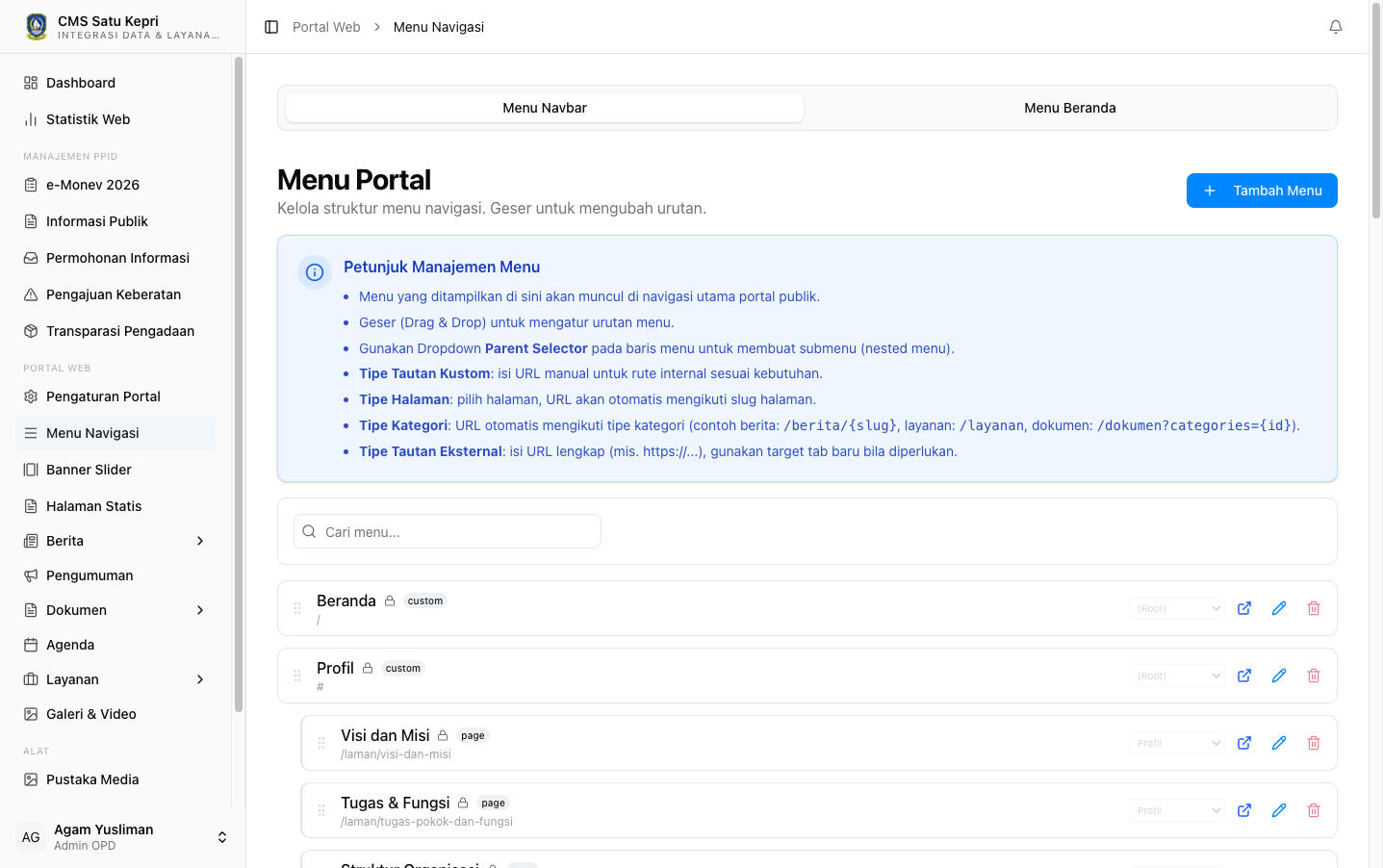
Gambar: Halaman daftar Menu Navigasi — drag & drop untuk mengatur urutan
2. Mengisi Formulir Menu
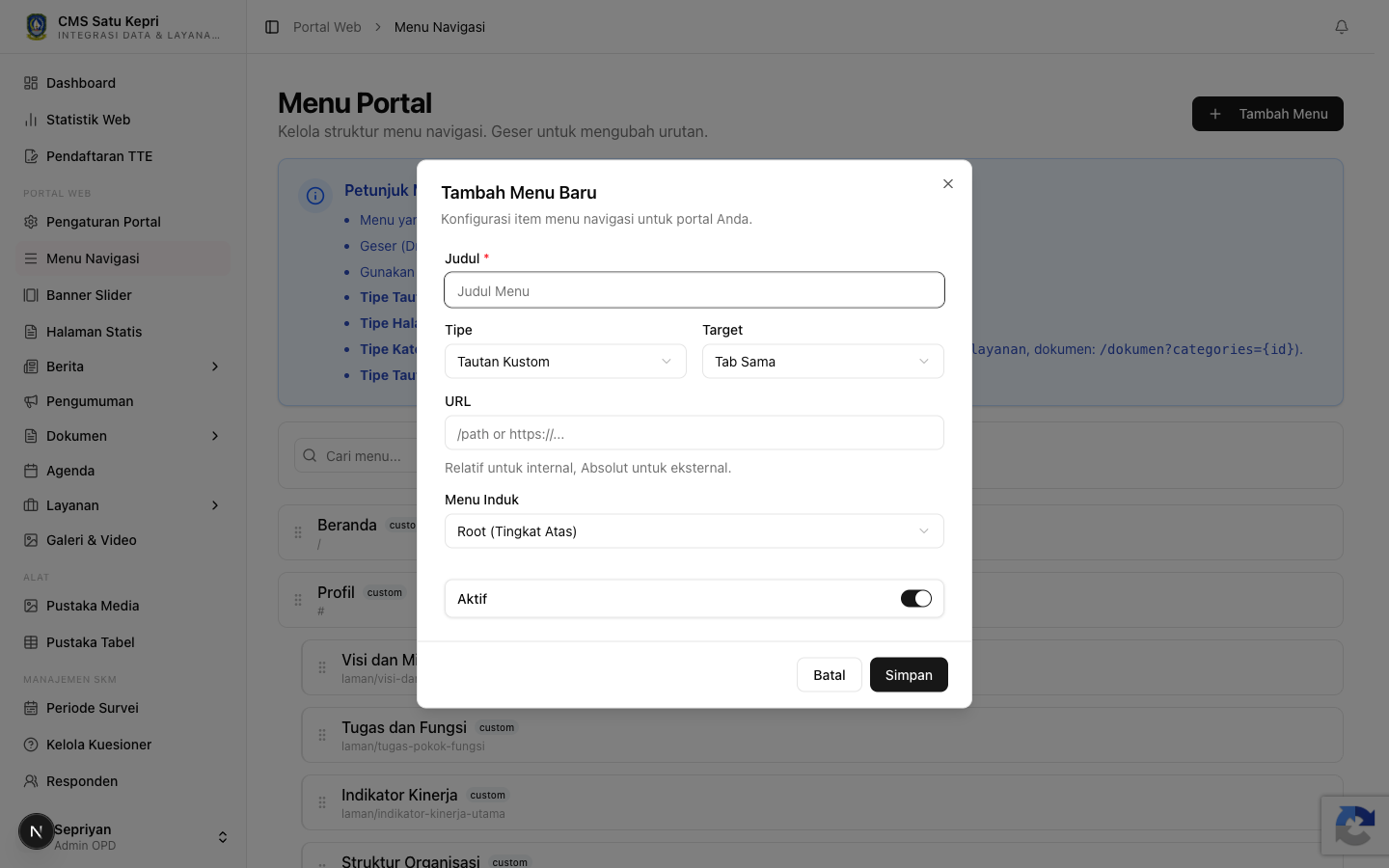
Gambar: Form pembuatan/edit menu — isi judul, pilih menu induk, tentukan tipe tautan, dan atur target pembukaan
Form ini muncul ketika Anda membuat menu baru atau mengedit menu yang sudah ada. Berikut penjelasan setiap kolom isian:
| Informasi | Penjelasan |
|---|---|
| Judul * | Teks yang tampil di navigasi website untuk dilihat pengunjung. Pilih kata yang familiar dan singkat, contoh: Profil, Struktur Organisasi, Berita. Hindari judul panjang karena akan memakan ruang di navbar, maksimal sekitar 2-3 kata. |
| Menu Induk | Menentukan posisi menu dalam susunan. Pilih Root (Tingkat Atas) bila menu ini ingin tampil langsung di navbar utama. Pilih menu lain bila ingin menjadikannya sub-menu yang muncul saat pengunjung mengarahkan kursor ke menu induknya. Contoh: menu "Sejarah" dijadikan sub-menu dari "Profil" agar tersusun rapi dalam satu kelompok. |
| Tipe * | Jenis tautan yang akan dibuka saat menu diklik. Empat pilihan: Custom — tautan manual bebas, ketik sendiri URL-nya. Page — memilih langsung dari daftar halaman statis yang sudah dibuat di CMS, tautan otomatis menyesuaikan bila nama halaman berubah. Category — memilih dari kategori yang ada (misal kategori berita). Link — tautan eksternal, cocok untuk membuka situs lain di luar portal OPD. |
| Referensi | Isi ini berubah sesuai pilihan Tipe. Bila Tipe = Page, akan muncul daftar dropdown berisi seluruh halaman statis yang tersedia di CMS, tinggal pilih tanpa perlu menyalin tautan. Bila Tipe = Custom atau Link, Anda mengetik tautan sendiri (contoh: /profil/sejarah untuk halaman internal portal, atau https://sirup.lkpp.go.id untuk situs eksternal). Bila Tipe = Category, pilih kategori dari dropdown yang tersedia. |
| Target | Mengatur bagaimana tautan terbuka di browser pengunjung. Buka di tab yang sama — halaman pengganti halaman yang sedang dibuka, disarankan untuk halaman internal portal agar pengunjung tidak kehilangan posisi. Buka di tab baru — halaman terbuka di tab browser baru, disarankan untuk tautan eksternal agar pengunjung tetap berada di portal OPD. |
| Status Aktif | Saklar untuk menampilkan atau menyembunyikan menu. Aktif — menu tampil di website publik. Nonaktif — menu disembunyikan sementara tanpa menghapus datanya, berguna bila sebuah halaman sedang diperbaiki dan tidak ingin dikunjungi sementara. |
ℹ️ Catatan: Urutan Menu
Urutan tampilan menu di navbar diatur lewat drag & drop langsung di halaman daftar (lihat bagian 4). Tidak ada isian angka urutan di form — geser menu ke posisi yang diinginkan, urutan otomatis tersimpan.
3. Menu Default (Terkunci)
Pada daftar Menu Navigasi, Anda akan melihat beberapa menu memiliki ikon gembok (🔒). Menu-menu ini adalah menu default bawaan sistem yang sudah disesuaikan dengan kebutuhan monev (monitoring dan evaluasi) serta standar pemerintah provinsi.
Karakteristik menu default:
- Tidak dapat dihapus
- Tidak dapat diubah urutannya (sudah diatur sesuai standar monev)
- Struktur dan tipe menu sudah baku
⚠️ Penting: Jangan Mengubah Menu Default
Menu default disusun sesuai ketentuan monev dan regulasi pemerintah. Mengubah susunan atau menghapus menu ini dapat menyebabkan ketidaksesuaian laporan monev dan evaluasi kinerja portal. Saran: biarkan susunan yang sudah ada apa adanya.
ℹ️ Info: Tetap Bisa Menambah Menu Baru
Meskipun menu default tidak bisa dihapus atau diubah urutannya, Anda tetap dapat menambahkan menu baru atau menyisipkan sub-menu sesuai kebutuhan OPD. Gunakan tombol Tambah Menu Baru dan tentukan posisi (Menu Induk) dengan tepat.
4. Mengatur Urutan (Drag & Drop)
- Temukan ikon pegangan (titik-titik vertikal/grip) di sebelah kiri judul menu pada halaman daftar.
- Klik, tahan, lalu geser (drag) menu ke atas atau bawah sesuai urutan yang diinginkan, kemudian lepaskan (drop).
- Perubahan urutan diterapkan secara otomatis di tampilan website publik.
ℹ️ Catatan: Menu Induk & Sub-Menu
Jika Anda memindahkan sebuah Menu Induk (drag & drop), seluruh sub-menu yang terikat di bawahnya akan otomatis ikut berpindah ke posisi baru. Ini memastikan struktur dropdown tetap utuh.
Tips Menyusun Menu Navigasi yang Baik
Urutan Logis Urutan menu standar yang disarankan: Beranda → Profil → Berita → Layanan → Dokumen → Galeri → PPID → Kontak. Sesuaikan dengan kebutuhan OPD.
Maksimal 7 Menu Utama Otak manusia mudah memproses 7±2 item. Jika lebih, gunakan sub-menu untuk mengelompokkan.
Nama Menu Singkat & Jelas
- Baik: "Profil", "Berita", "Layanan", "Kontak"
- Buruk: "Tentang Instansi Kami", "Informasi Berita Terkini"
Gunakan Sub-Menu untuk Hierarki Struktur contoh:
Profil
├── Sejarah
├── Visi & Misi
├── Struktur Organisasi
└── Tupoksi
Pilih Tipe yang Tepat
- Gunakan Tipe = Page untuk konten yang ada di CMS (otomatis update jika slug berubah)
- Gunakan Tipe = Category untuk menampilkan daftar konten per kategori (misal kategori berita)
- Gunakan Tipe = Link atau Tipe = Custom untuk tautan eksternal (Sirup LKPP, JDIH, dll.)