Pengumuman Resmi
Modul Pengumuman
ℹ️ Akses: Menu Pengelolaan Konten → Pengumuman
Modul Konten → Pengumuman digunakan untuk membuat pengumuman resmi OPD. Pengumuman memiliki tanggal terbit (publishedAt) dan dapat dilengkapi lampiran dokumen.
1. Halaman Daftar Pengumuman
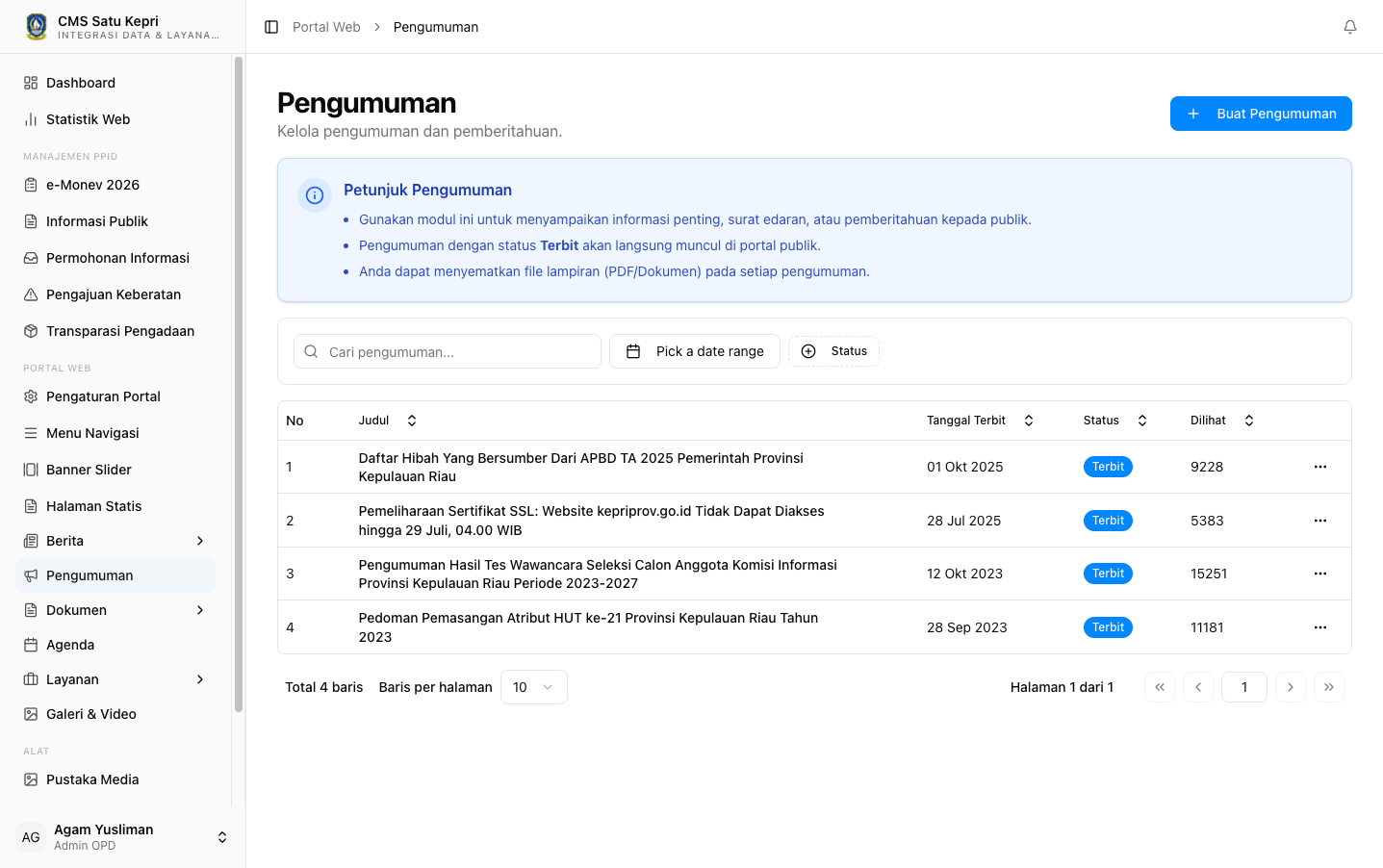
Gambar: Daftar pengumuman — dengan status (Draft/Published/Archived) dan tanggal terbit
Daftar menampilkan seluruh pengumuman. Setiap pengumuman memiliki tanggal terbit (publishedAt) dan status tiga kemungkinan: Draft, Published, atau Archived. Pengumuman yang berstatus Archived disembunyikan dari portal publik namun tetap tersimpan di sistem.
2. Membuat / Mengedit Pengumuman
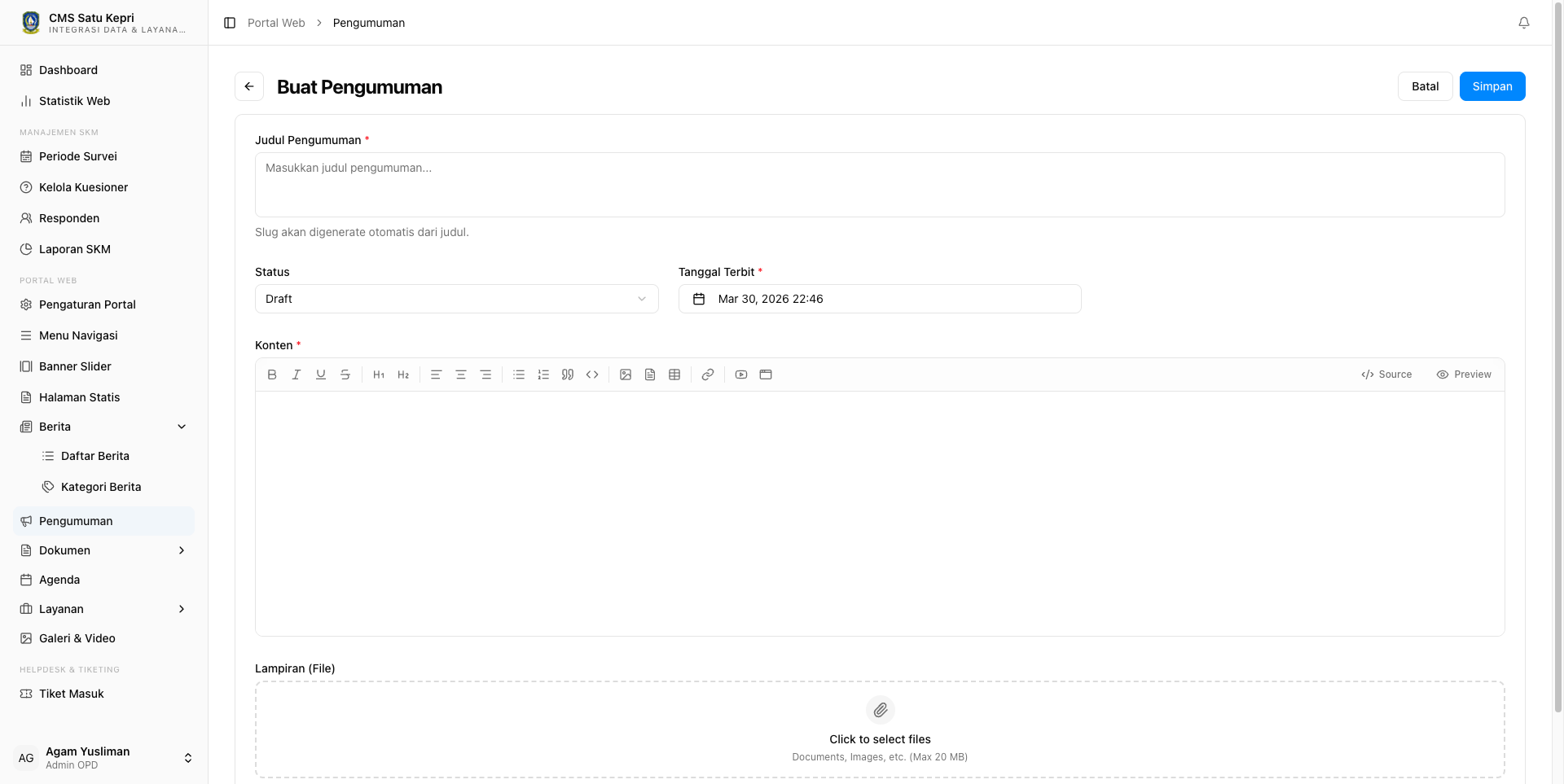
Gambar: Form pembuatan/edit pengumuman — isi judul, tanggal terbit, konten, dan lampiran
| Informasi | Penjelasan |
|---|---|
| Judul * | Judul pengumuman. Singkat, jelas, dan sertakan tahun atau periode. Contoh baik: "Pengumuman Seleksi PPPK Tahap II Tahun 2026". Contoh kurang baik: "Pengumuman" saja. Dengan tahun di judul, pengumuman lama mudah dibedakan dari yang baru. |
| Slug * | URL otomatis dari judul. Dapat diubah manual. |
| Konten * | Isi lengkap pengumuman menggunakan Rich Text Editor. Jelaskan apa, kapan, di mana, siapa yang terkait, dan apa yang harus dilakukan penerima pengumuman. Gunakan Heading untuk pecah bagian (Dasar Hukum, Persyaratan, Jadwal, Kontak). Sisipkan tabel atau gambar jika perlu. |
| Lampiran | Unggah file lampiran (PDF, DOC, XLS) yang menyertai pengumuman, misalnya surat resmi, formulir, atau daftar nama. Gunakan PDF agar tidak mudah diubah dan bisa dibuka di semua perangkat. |
| Tanggal Terbit (publishedAt) | Tanggal dan waktu pengumuman diterbitkan. Dapat diisi mundur untuk pengumuman lama atau maju untuk menjadwalkan publikasi. Untuk penjadwalan: isi tanggal mendatang dan set Status ke Published — pengumuman tidak akan tampil di portal sampai tanggal tersebut tiba. |
| Status | Tiga pilihan: Draft — simpan sebagai rancangan, belum tampil di portal. Published — pengumuman tampil di portal (mengikuti tanggal terbit). Archived — pengumuman disembunyikan dari portal namun tetap tersimpan di sistem; berguna untuk pengumuman lama yang ingin ditarik tanpa dihapus. |
3. Perbedaan Pengumuman vs Berita
Meskipun tampak mirip, pengumuman dan berita memiliki kegunaan yang berbeda:
| Aspek | Berita | Pengumuman |
|---|---|---|
| Fokus | Liputan kegiatan / peristiwa | Pemberitahuan resmi |
| Lampiran | Tidak utama | Sering disertai lampiran (surat, formulir) |
| Status | Draft / Published / Archived | Draft / Published / Archived |
| Contoh | "Bupati Hadiri Pelantikan Pejabat" | "Pengumuman Hasil Seleksi CPNS 2024" |
Tips Mengelola Pengumuman
Arsipkan Pengumuman Lama
Pengumuman yang sudah tidak relevan (misalnya "Seleksi CPNS 2024" di tahun 2026) sebaiknya diubah statusnya menjadi Archived. Ini menyembunyikannya dari portal publik tanpa menghapus data — berguna jika suatu saat perlu dirujuk kembali.
Sertakan Lampiran
Pengumuman resmi biasanya disertai dokumen pendukung (surat keputusan, formulir, daftar nama). Upload lampiran dalam format PDF agar mudah diunduh dan tidak mudah diubah.
Tulis Konten Lengkap di Body
Jangan hanya tulis judul + lampiran. Jelaskan di body pengumuman: apa, kapan, di mana, siapa yang terkait, dan apa yang harus dilakukan penerima pengumuman.
Jenis Pengumuman yang Umum di OPD
| Jenis | Contoh |
|---|---|
| Seleksi/Rekrutmen | Pengumuman PPPK, CPNS, CPNSD |
| Hasil Seleksi | Penghasilan tes, interview, akhir |
| Jadwal Kegiatan | Rapat, bimtek, koordinasi |
| Pendaftaran Layanan | PPDB, beasiswa, bantuan |
| Libur/Cuti | Libur Idul Fitri, cuti bersama |
| Pengadaan | Pengumuman tender, lelang, pengadaan |
| Perubahan Kebijakan | Perubahan jam layanan, SOP baru |