Menu Beranda
Fitur Baru: Section Menu
🆕 Fitur Baru: Menu Beranda
Menu manager kini memiliki tab baru bernama Section Menu (kartu Beranda). Tab ini mengelola kartu-kartu konten yang tampil di halaman beranda portal. Setiap kartu memiliki judul, deskripsi, ikon (PhosphorIconPicker), dan toggle aktif/nonaktif. Anda dapat: (1) mengaktifkan/menonaktifkan kartu, (2) mengatur urutan kartu via drag & drop, dan (3) mengisi judul, deskripsi, dan ikon untuk setiap kartu. Tab ini terpisah dari daftar Menu Navigasi navbar, sehingga pengelolaan Beranda tidak mengganggu struktur navbar.
Mengakses Section Menu
- Login ke panel admin CMS.
- Buka Pengaturan Portal → Menu Navigasi.
- Klik tab Section Menu di bagian atas halaman (terpisah dari tab Menu Navigasi biasa).
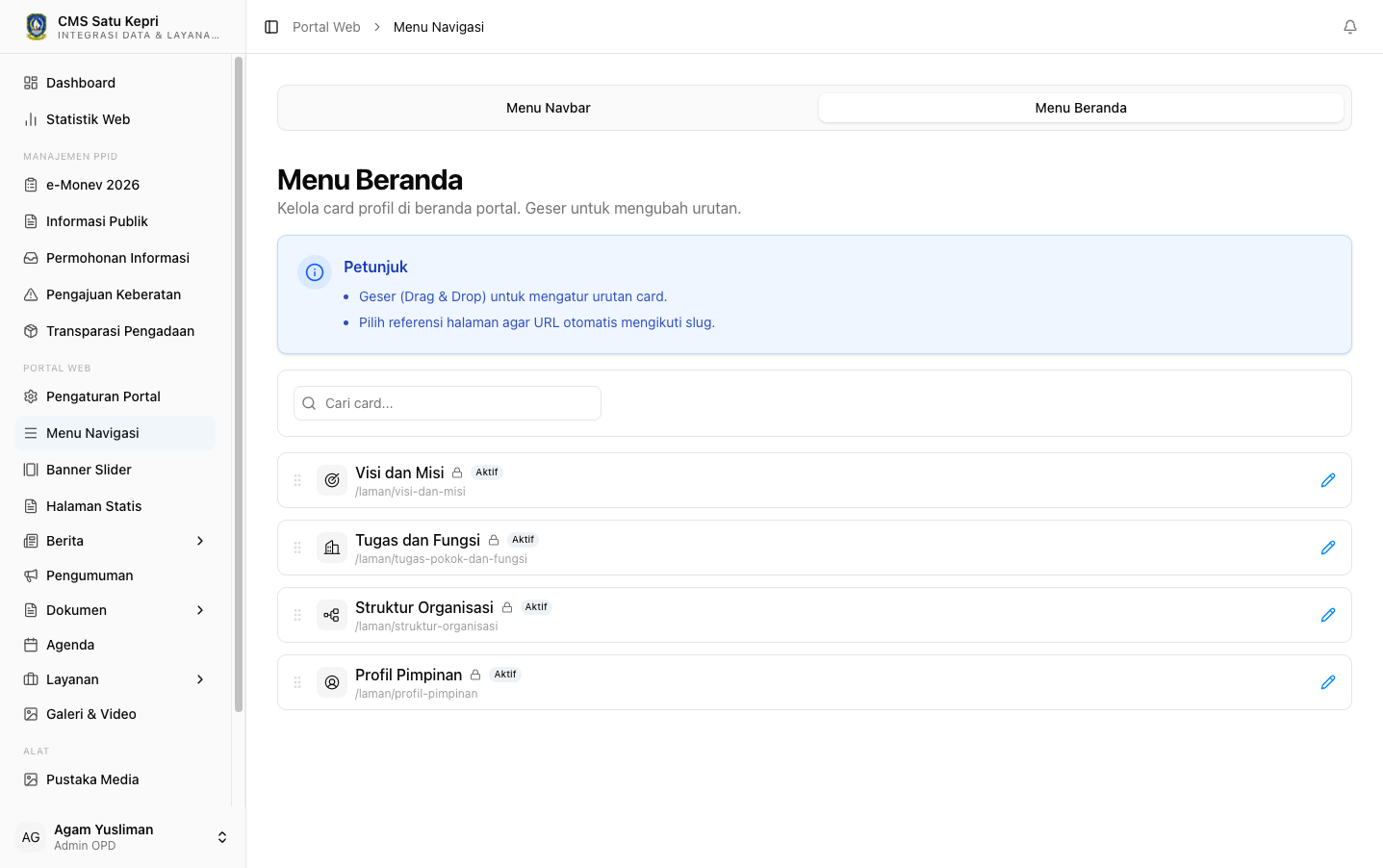
Gambar: Tab Section Menu — daftar kartu yang tampil di halaman Beranda portal
Apa Itu Section Menu?
Section Menu adalah sistem kartu (card) yang mengatur tata letak konten di halaman beranda portal. Berbeda dengan Menu Navigasi (yang mengatur navbar di bagian atas), Section Menu mengatur blok-blok konten yang muncul saat pengunjung pertama kali membuka portal.
Setiap kartu dapat dikonfigurasi dengan:
- Judul kartu
- Deskripsi singkat
- Ikon (dipilih lewat PhosphorIconPicker)
- Status aktif/nonaktif
Mengelola Kartu Beranda
Mengaktifkan/Menonaktifkan Kartu
- Pada tab Section Menu, temukan daftar slot kartu yang tersedia
- Gunakan toggle switch untuk mengaktifkan atau menonaktifkan kartu per slot
- Kartu yang dinonaktifkan tidak akan tampil di Beranda, tetapi konfigurasinya tetap tersimpan
Mengatur Urutan Kartu
- Klik dan tahan ikon grip di sebelah kiri kartu
- Geser (drag) ke posisi yang diinginkan
- Lepaskan (drop) — urutan otomatis tersimpan
Mengisi Konten Kartu
- Klik kartu yang ingin dikonfigurasi
- Isi Title (judul kartu), Description (deskripsi singkat), dan pilih Icon lewat PhosphorIconPicker
- Gunakan toggle Active untuk menampilkan/menyembunyikan kartu
- Klik Simpan
Tips Mengelola Section Menu
Prioritaskan Konten Utama Pastikan kartu Berita, Pengumuman, dan Dokumen aktif — ini konten yang paling sering dicari masyarakat.
Jangan Terlalu Banyak Kartu Halaman beranda yang penuh sesak kartu akan terlihat berantakan. 4-6 kartu sudah ideal untuk Beranda yang rapi.
Urusan Urutan Konten yang paling sering dilihat masyarakat (Berita, Agenda) sebaiknya di posisi atas. Dokumen/PPID bisa di bawah.
Periksa Tampilan Mobile Buka portal di HP untuk memastikan kartu tetap rapi saat dilihat dari perangkat mobile. Layout responsif akan menumpuk kartu vertikal di layar kecil.