Agenda Kegiatan
Modul Agenda
ℹ️ Akses: Menu Pengelolaan Konten → Agenda
Modul Konten → Agenda digunakan untuk membuat dan mengelola kalender kegiatan OPD. Agenda menampilkan jadwal kegiatan dengan rentang tanggal-waktu dan status kegiatan.
1. Halaman Daftar Agenda
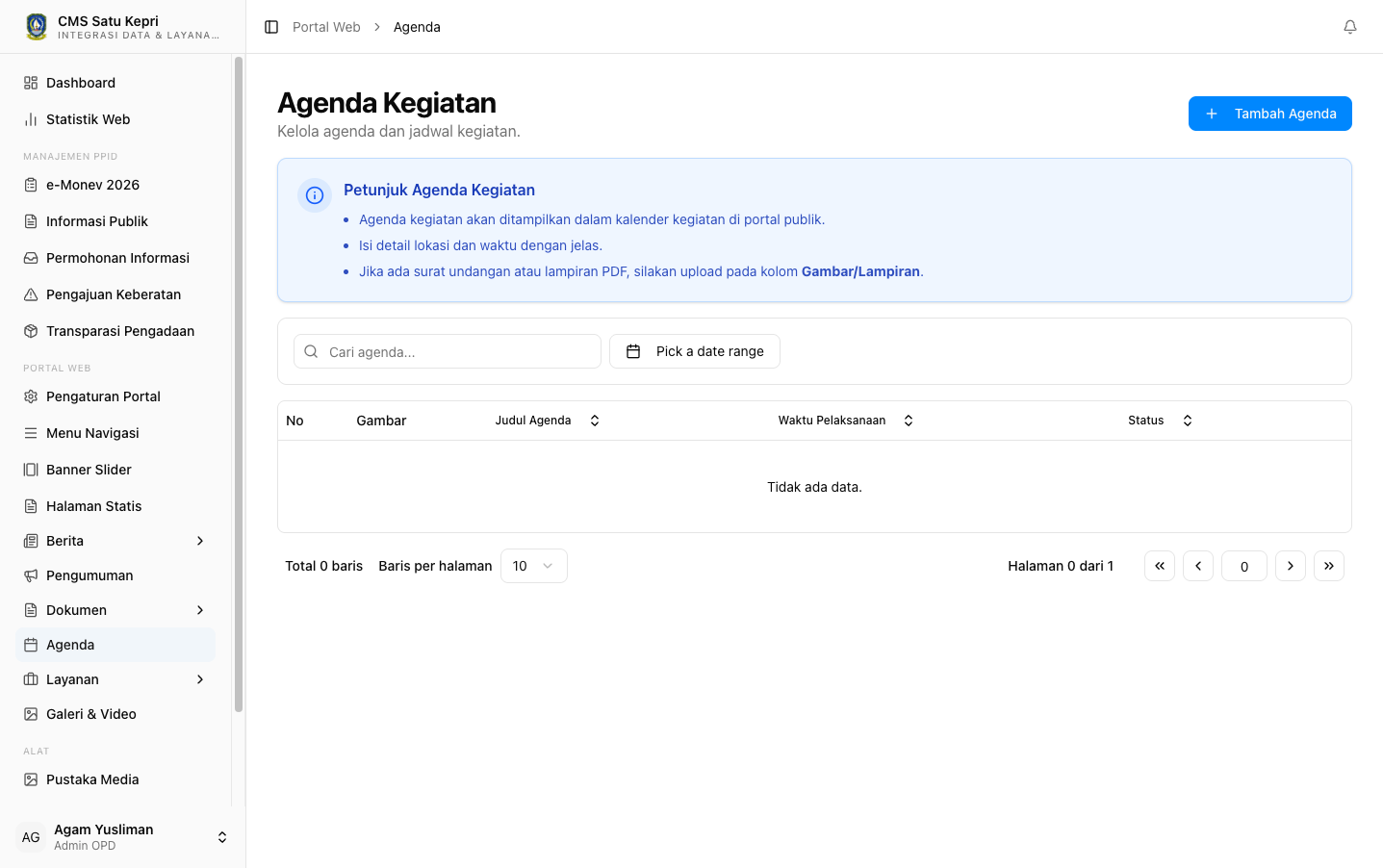
Gambar: Daftar agenda — tampilan kalender dan list kegiatan
Daftar agenda menampilkan seluruh kegiatan yang telah dijadwalkan. Setiap entri menunjukkan rentang tanggal-waktu kegiatan dan status (Draft / Published / Cancelled). Anda dapat memfilter berdasarkan bulan atau status kegiatan.
2. Membuat / Mengedit Agenda
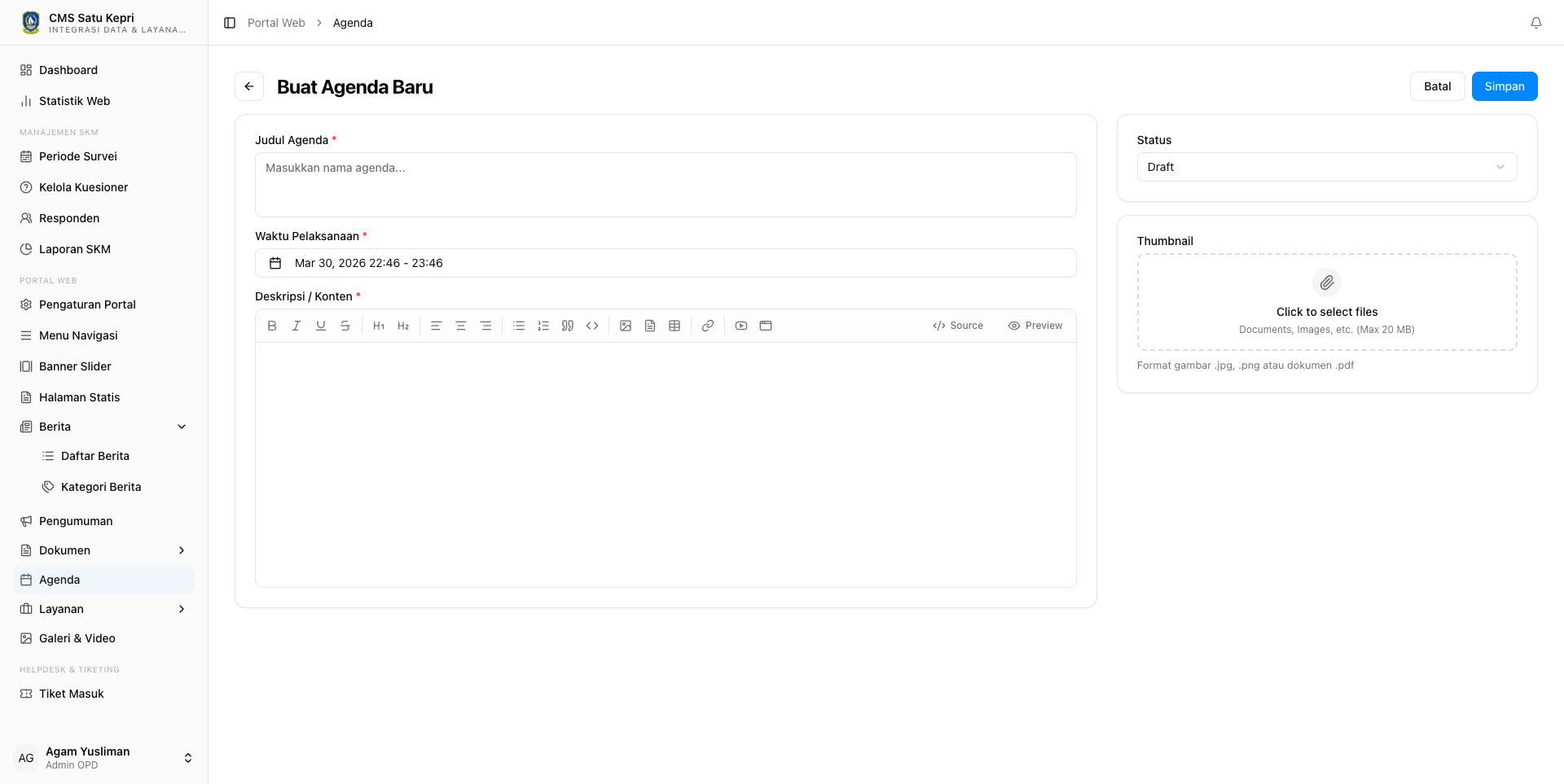
Gambar: Form pembuatan/edit agenda — isi rentang tanggal-waktu, konten acara, dan pengaturan publikasi
| Informasi | Penjelasan |
|---|---|
| Judul * | Nama kegiatan. Usahakan singkat namun jelas. Contoh: "Rapat Koordinasi Pembangunan Daerah", "Bimtek Pengelolaan CMS 2026". Hindari judul ambigu seperti "Rapat" atau "Kegiatan". |
| Slug * | URL otomatis dari judul. Dapat diubah manual jika ingin URL lebih pendek. Contoh: rapat-koordinasi-maret-2026. |
| Tanggal Mulai + Selesai * | Rentang tanggal dan waktu kegiatan, dipilih lewat date-range picker terintegrasi dengan waktu (showTime). Pilih tanggal mulai dan tanggal selesai sekaligus dalam satu dialog. Untuk kegiatan satu hari, isi tanggal mulai dan selesai sama. Untuk kegiatan multi-hari (misal bimtek 3 hari), isi tanggal hari terakhir sebagai selesai. Waktu (jam mulai/selesai) juga diatur di picker yang sama. Sistem otomatis menampilkan rentang tanggal-waktu di portal. |
| Konten | Deskripsi kegiatan menggunakan Rich Text Editor. Anda bisa mengetik susunan acara, daftar peserta, link materi, dan informasi pendukung lainnya. Gunakan format tabel atau daftar berpoin untuk susunan acara supaya mudah dibaca. Contoh: 08:00 - 08:30 Registrasi, 08:30 - 09:00 Sambutan Kepala Dinas. |
| Thumbnail | Gambar untuk agenda (opsional). Untuk kegiatan besar seperti bimtek atau seminar, tambahkan flyer atau banner resmi sebagai thumbnail agar daftar agenda lebih menarik. Format: JPG, PNG, WebP, atau PDF. Ukuran maksimal 1MB. |
| Status | Tiga pilihan: Draft — simpan sebagai rancangan, belum tampil di portal. Published — kegiatan tampil di portal sebagai agenda mendatang. Cancelled — kegiatan dibatalkan; status ini menandai kegiatan yang tidak akan berlangsung, berguna agar pengunjung tahu agenda tersebut ditarik. |
3. Tips Pengelolaan Agenda
Gunakan Konten untuk Detail
Tambahkan susunan acara, daftar peserta, atau link materi di bagian konten. Ini membuat halaman agenda lebih informatif.
Tandai Kegiatan yang Dibatalkan
Jika sebuah kegiatan batal, ubah statusnya menjadi Cancelled agar pengunjung tahu agenda tersebut tidak akan berlangsung.
Kegiatan Multi-Hari
Untuk kegiatan yang berlangsung beberapa hari, gunakan date-range picker untuk memilih rentang tanggal mulai hingga selesai. Sistem akan menampilkan rentang tanggal-waktu tersebut di portal.
Agenda vs Berita vs Pengumuman
| Aspek | Agenda | Berita | Pengumuman |
|---|---|---|---|
| Tujuan | Menampilkan jadwal kegiatan | Melaporkan kegiatan | Memberitahukan resmi |
| Waktu | Fokus ke depan (akan datang) | Fokus ke belakang (sudah terjadi) | Pemberitahuan resmi |
| Konten | Detail acara, peserta | Liputan kegiatan | Pemberitahuan resmi |
| Contoh | "Rapat Koordinasi 15 Maret 2026" | "Rapat Koordinasi Berjalan Lancar" | "Pemberitahuan Perubahan Jadwal Rapat" |
Alur ideal:
- Buat Agenda untuk kegiatan yang akan datang
- Saat kegiatan berlangsung, buat Berita liputan
- Jika ada perubahan jadwal, buat Pengumuman pemberitahuan
Tips Kalender yang Efektif
Input Semua Kegiatan Resmi Jangan hanya input kegiatan besar. Rapat rutin, bimtek, koordinasi — semua masuk agenda. Portal yang agenda-nya kosong terlihat tidak aktif.
Perbarui Tiap Awal Bulan Awal bulan, cek agenda bulan berjalan. Pastikan tidak ada kegiatan yang terlewat, dan tandai kegiatan batal sebagai Cancelled.
Gunakan Thumbnail Untuk kegiatan besar, tambahkan gambar/flyer kegiatan sebagai thumbnail. Ini membuat daftar agenda lebih menarik secara visual.
Konten = Susunan Acara Di bagian konten, tulis susunan acara dengan format:
08:00 - 08:30  Registrasi
08:30 - 09:00  Sambutan Kepala Dinas
09:00 - 12:00  Materi 1: [Judul]
12:00 - 13:00  ISHOMA
13:00 - 15:00  Materi 2: [Judul]
15:00 - 16:00  Diskusi & Tanya Jawab
Format ini membantu peserta mempersiapkan diri dan mengetahui estimasi waktu.