Halaman Statis
Modul Halaman Statis
ℹ️ Akses: Menu Pengelolaan Konten → Halaman Statis
Modul Konten → Halaman Statis digunakan untuk membuat halaman mandiri seperti "Profil OPD", "Visi & Misi", "Struktur Organisasi", "Tupoksi", dan halaman informasi lainnya yang bukan berita.
1. Halaman Daftar
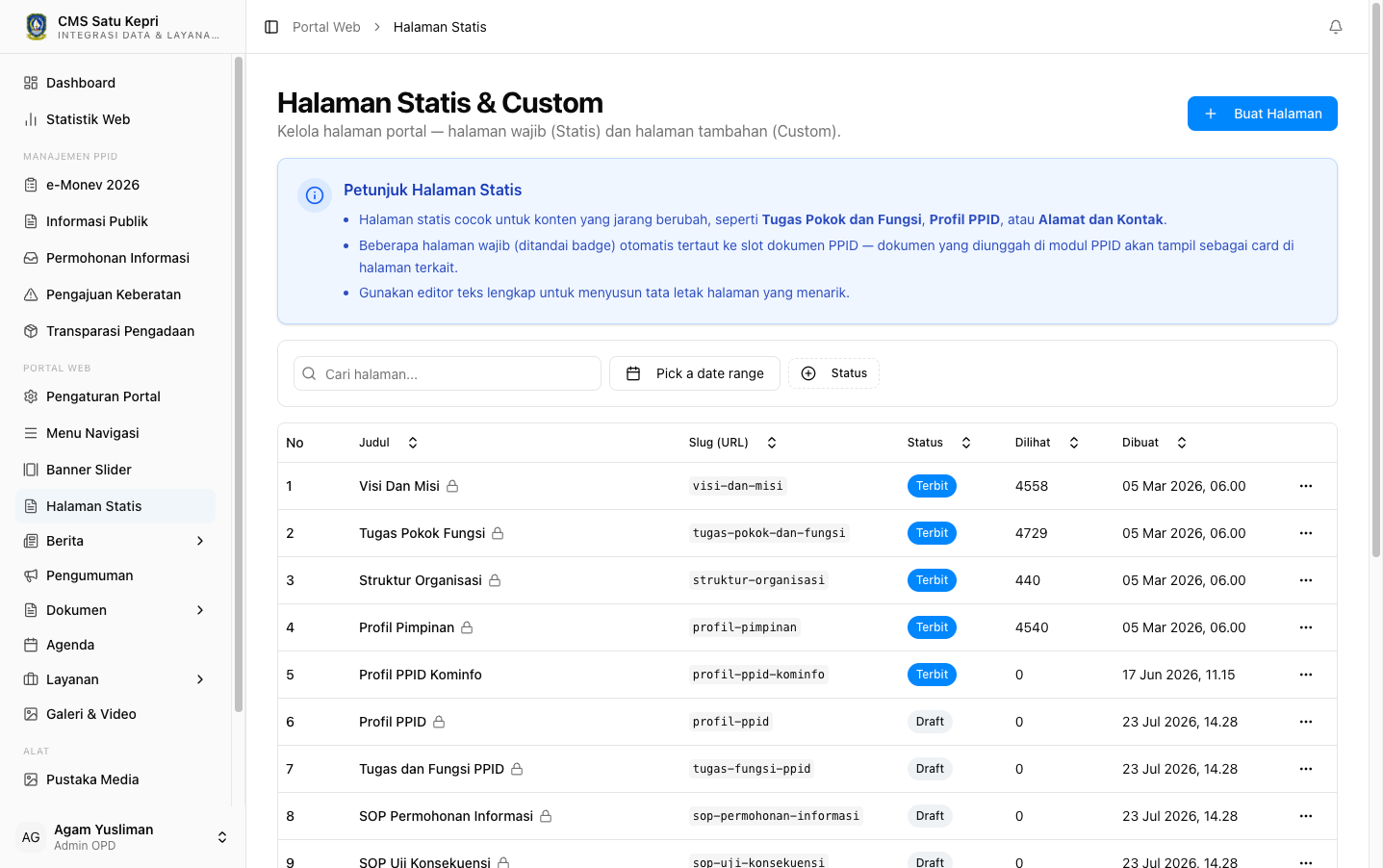
Gambar: Daftar halaman statis — dengan pencarian, filter, dan status publish/draft
Daftar menampilkan seluruh halaman statis yang telah dibuat. Setiap entri menampilkan judul halaman, slug URL, status (publish/draft), dan tanggal pembaruan terakhir. Anda dapat mengedit atau menghapus halaman melalui kolom aksi.
2. Membuat / Mengedit Halaman Statis
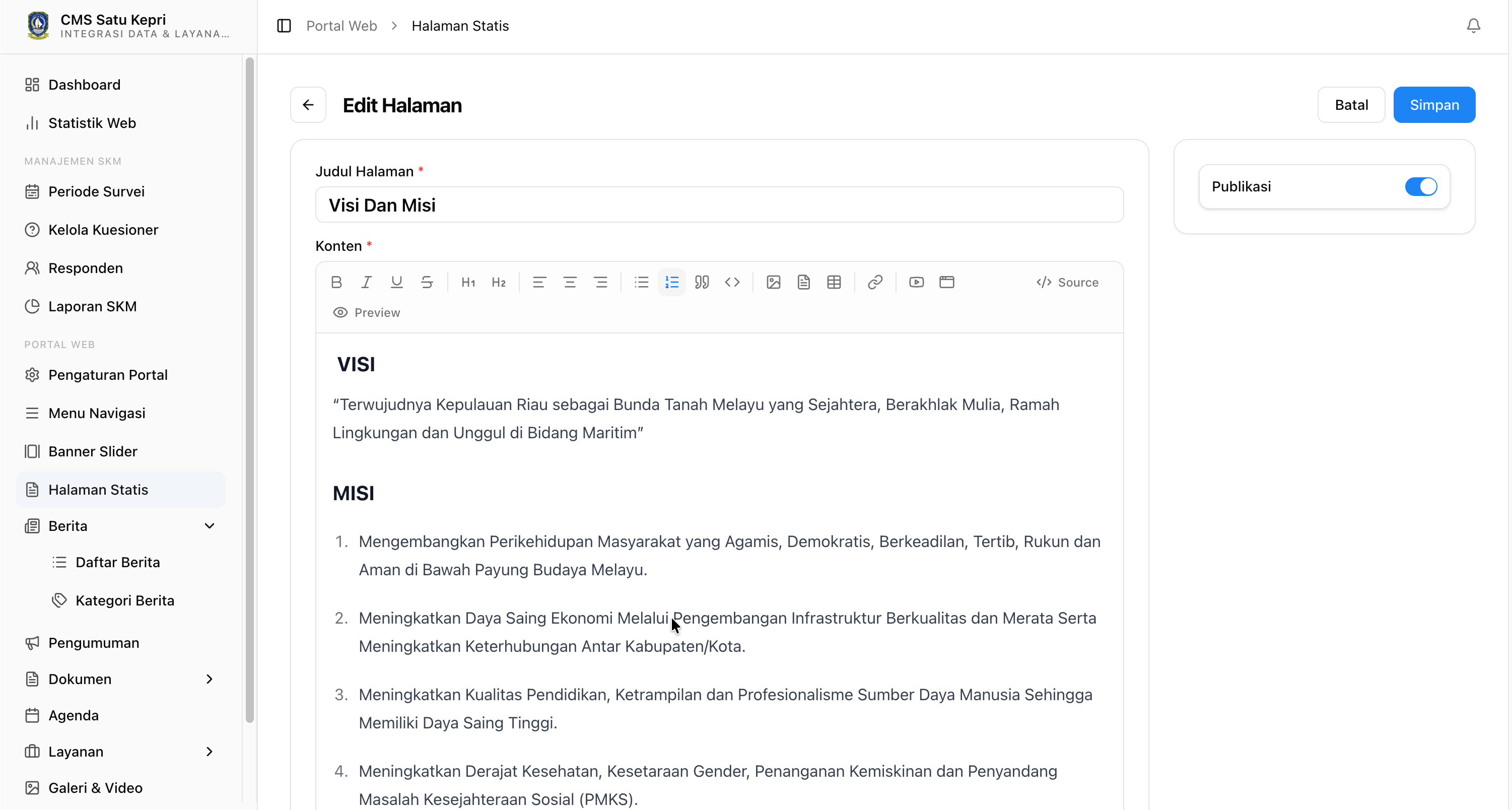
Gambar: Form pembuatan/edit halaman statis — isi judul, konten, koneksi PPID, dan pengaturan publikasi
| Informasi | Penjelasan |
|---|---|
| Judul * | Judul halaman yang tampil di browser tab dan sebagai heading utama halaman. Contoh: "Profil Dinas Pendidikan", "Visi dan Misi", "Struktur Organisasi". |
| Slug * | URL path halaman. Otomatis dibuat dari judul, dapat diubah manual. Contoh: profil-opd, visi-dan-misi. Usahakan singkat dan deskriptif, hindari slug panjang atau mengandung karakter khusus. Slug yang baik langsung menggambarkan isi halaman. |
| Status | Pilih Publish untuk menampilkan halaman ke publik, atau Draft untuk menyimpan tanpa menampilkan. Gunakan Draft saat halaman masih dalam proses penulisan atau menunggu pengecekan atasan. |
| Konten * | Isi halaman menggunakan Rich Text Editor (TipTap). Editor ini mendukung teks format (tebal, miring, daftar), sisipan gambar, tabel, video, dan embed Pustaka Tabel. Gunakan tombol Heading di toolbar untuk membuat sub-judul bertingkat (Heading 2, Heading 3) supaya konten terstruktur dan mudah dibaca. Untuk menampilkan data terstruktur seperti daftar pegawai atau data anggaran, gunakan fitur embed Pustaka Tabel. |
| Koneksi PPID | Pilihan opsional yang mengaitkan halaman ini dengan sebuah slot dokumen PPID (bukan pohon kategori). Jika diisi, dokumen yang diunggah ke slot PPID terkait akan otomatis tampil di halaman ini. Berguna untuk halaman seperti "Profil PPID", "Maklumat Pelayanan", atau "SOP Pelayanan Informasi" yang sekaligus perlu masuk klasifikasi PPID tanpa harus diduplikasi sebagai dokumen terpisah. Pilih slot dokumen PPID dari daftar dropdown yang tersedia. |
| Pedoman Konten | Catatan editorial yang hanya tampil di admin saat mengedit (read-only, ditetapkan sistem) — tidak dapat diubah oleh admin OPD dan tidak tampil di portal publik. Berguna sebagai rujukan standar penulisan halaman. Contoh: "Halaman ini wajib diperbarui tiap awal tahun anggaran". |
3. Tips Pengelolaan
Gunakan Slug Deskriptif
Contoh slug yang baik: /halaman/visi-dan-misi. Hindari slug terlalu panjang atau mengandung karakter khusus.
Simpan Draft untuk Revisi
Gunakan status Draft saat halaman masih dalam proses penulisan. Halaman draft hanya bisa dilihat oleh admin yang login.
Embed Pustaka Tabel
Untuk menampilkan data terstruktur (seperti daftar pegawai, data anggaran), gunakan fitur embed Pustaka Tabel di Rich Text Editor.
Gunakan Heading Bertingkat
Struktur konten dengan H2 dan H3 yang logis. Ini memudahkan pembaca dan juga baik untuk SEO.
🆕 Fitur Baru: Pedoman Konten & Koneksi PPID
Form Halaman Statis memiliki dua isian tambahan: Pedoman Konten dan Koneksi PPID.
Pedoman Konten — Isian read-only yang menampilkan catatan editorial/pedoman penulisan halaman (misal: "Halaman ini wajib diperbarui tiap awal tahun anggaran"). Isian ini ditetapkan oleh sistem dan tidak dapat diubah oleh admin OPD. Catatan ini tidak tampil di portal publik — hanya tampak di admin saat mengedit, berguna sebagai rujukan standar penulisan.
Koneksi PPID — Pilihan opsional yang mengaitkan halaman statis ini dengan sebuah slot dokumen PPID (bukan pohon kategori). Jika diisi, dokumen yang diunggah ke slot PPID terkait akan otomatis tampil di halaman tersebut. Berguna untuk halaman seperti "Profil PPID", "Maklumat Pelayanan", atau "Standard Operating Procedure" yang sekaligus perlu masuk klasifikasi PPID tanpa harus diduplikasi sebagai dokumen.
Halaman Statis Bawaan Sistem
Sistem sudah menyediakan 13 halaman statis bawaan secara otomatis saat portal OPD diaktifkan. Seluruh halaman bawaan memiliki icon gembok yang menandakan halaman tersebut sudah default dan tidak dapat dihapus.
⚠️ Peringatan: Status Draft — Wajib Diisi dan Diterbitkan
Saat portal OPD baru diaktifkan, seluruh 13 halaman bawaan berstatus Draft dan kosong (belum ada konten). Halaman yang berstatus Draft tidak dapat diakses dari menu navigasi portal publik. Admin OPD wajib:
- Isi konten pada setiap halaman bawaan sesuai deskripsi di tabel di bawah
- Ubah status dari Draft ke Terbit (Publish)
- Setelah diterbitkan, halaman otomatis muncul di menu navigasi portal publik
Daftar 13 Halaman Bawaan
| # | Halaman | Slug | Terhubung PPID | Isi Konten yang Perlu Dilengkapi |
|---|---|---|---|---|
| 1 | Tugas & Fungsi | tugas-pokok-dan-fungsi | Ya | Tugas pokok dan fungsi instansi |
| 2 | Profil PPID | profil-ppid | Ya (SK PPID) | Struktur PPID + dokumen SK otomatis |
| 3 | Tugas & Fungsi PPID | tugas-fungsi-ppid | Tidak | Tugas/fungsi PPID (naratif) |
| 4 | SOP Permohonan Informasi | sop-permohonan-informasi | Ya (SOP) | Alur SOP + dokumen otomatis |
| 5 | SOP Uji Konsekuensi | sop-uji-konsekuensi | Ya (SOP) | Alur uji konsekuensi + dokumen |
| 6 | SOP DIP | sop-dip | Ya (DIP) | Alur penyusunan DIP + dokumen |
| 7 | SOP Dokumentasi | sop-dokumentasi | Tidak | Alur dokumentasi pelayanan (naratif) |
| 8 | Maklumat Pelayanan PPID | maklumat-pelayanan-ppid | Ya (Maklumat) | Maklumat + dokumen otomatis |
| 9 | Prosedur Permohonan | prosedur-permohonan | Ya (Tata Cara) | Tata cara permohonan + dokumen |
| 10 | Prosedur Keberatan | prosedur-keberatan | Ya (Tata Cara) | Tata cara keberatan + dokumen |
| 11 | Laporan Tahunan PPID | laporan-tahunan-ppid | Ya (Laporan) | Rekap pelayanan tahunan + dokumen |
| 12 | Pengaduan Wewenang | pengaduan-wewenang | Ya (Tata Cara) | Prosedur pengaduan + dokumen |
| 13 | Pengaduan Perjanjian | pengaduan-perjanjian | Tidak | Prosedur pengaduan pihak ketiga (naratif) |
Cara Menerbitkan Halaman Bawaan
- Buka menu Pengelolaan Konten → Halaman Statis di sidebar
- Daftar halaman bawaan akan muncul dengan icon gembok — semua berstatus Draft
- Klik Edit pada halaman yang ingin diisi
- Tulis konten sesuai deskripsi di tabel di atas
- Ubah Status dari Draft ke Terbit (Publish)
- Simpan — halaman kini dapat diakses dari menu navigasi portal publik
💡 Tip: Isi Bertahap
Anda tidak perlu mengisi seluruh 13 halaman sekaligus. Prioritaskan halaman yang paling dibutuhkan masyarakat: Tugas & Fungsi, Profil PPID, Maklumat Pelayanan, dan Prosedur Permohonan. Sisanya bisa dilengkapi bertahap. Yang penting: halaman yang sudah diisi wajib diterbitkan (ubah ke Terbit), jangan biarkan kosong dan tetap Draft.
ℹ️ Info: Halaman Terhubung PPID
10 dari 13 halaman bawaan sudah otomatis terhubung ke slot dokumen PPID (lihat kolom "Terhubung PPID"). Artinya, dokumen yang Anda unggah di PPID akan otomatis tampil di halaman tersebut — Anda tidak perlu upload dokumen dua kali. Anda cukup mengisi narasi/konten teks, dokumen file-nya terpisah di modul PPID.
⚠️ Peringatan: Jangan Hapus Halaman Bawaan
Halaman bawaan dengan icon gembok tidak dapat dihapus. Jangan mengganti slug atau judulnya — slug sudah dipetakan ke struktur menu dan PPID. Cukup isi kontennya dan terbitkan.
Kapan Menggunakan Halaman Statis vs Berita?
| Kriteria | Halaman Statis | Berita |
|---|---|---|
| Tipe konten | Tetap/permanen | Sepertinya berbasis peristiwa |
| Update | Saat ada perubahan info | Rutin (mingguan/bulanan) |
| Posisi di menu | Navbar utama | Section Beranda |
| Contoh | "Profil OPD", "SOP" | "Workshop CMS 2026" |
| URL | /halaman/profil | /berita/workshop-cms-2026 |
Jika konten adalah informasi tetap yang tidak berkaitan dengan peristiwa tertentu → buat Halaman Statis. Jika konten melaporkan kejadian/peristiwa → buat Berita.