Galeri Foto & Video
Modul Galeri
ℹ️ Akses: Menu Pengelolaan Konten → Galeri
Modul Konten → Galeri digunakan untuk membuat album foto dan video kegiatan. Galeri menampilkan koleksi gambar dalam bentuk grid atau slider yang dapat dinikmati pengunjung portal.
1. Halaman Daftar Galeri
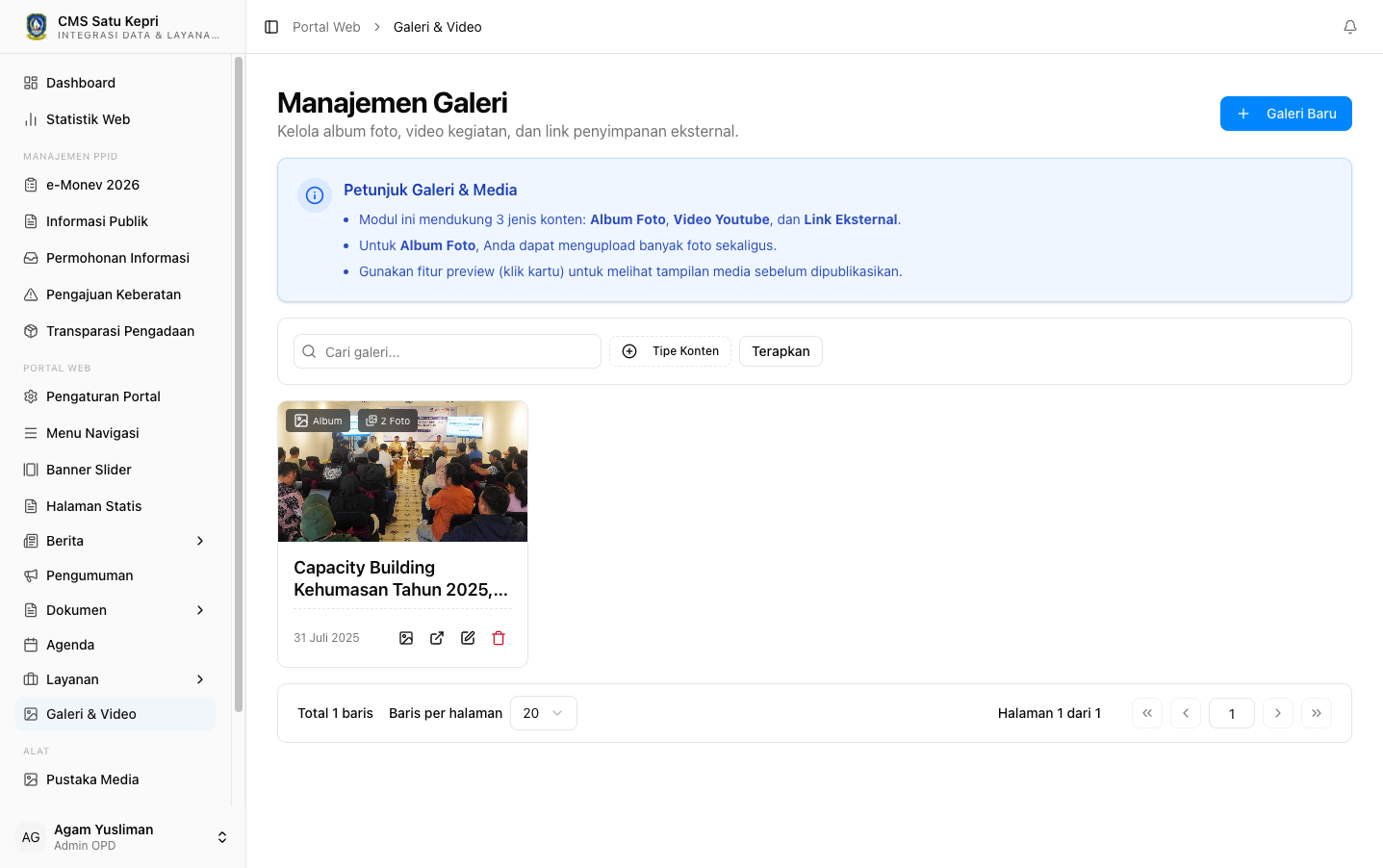
Gambar: Daftar galeri — daftar album foto/video dengan thumbnail
Daftar menampilkan seluruh album galeri yang telah dibuat. Setiap album menampilkan judul, jumlah foto, dan tanggal pembuatan. Anda dapat membuka album untuk mengelola foto di dalamnya.
2. Membuat / Mengedit Album Galeri
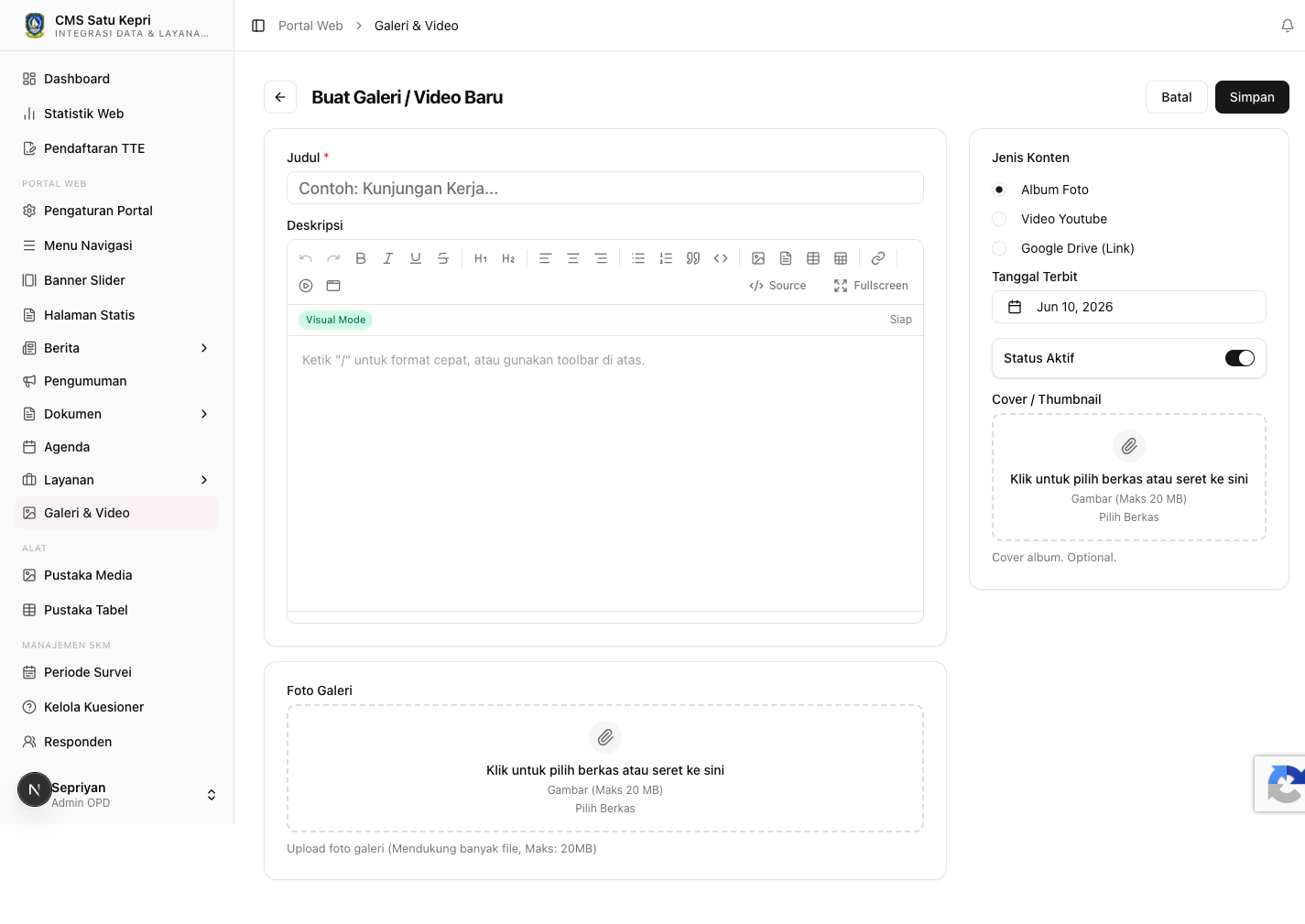
Gambar: Form pembuatan/edit album galeri — isi judul, deskripsi, thumbnail, dan unggah foto
| Informasi | Penjelasan |
|---|---|
| Judul Album * | Nama album galeri. Usahakan singkat dan deskriptif. Contoh: "Kunjungan Kerja ke Pulau Penyengat", "Bimtek CMS Maret 2026". Hindari judul generik seperti "Foto 1" atau "Album Baru". |
| Slug * | URL otomatis dari judul. Dapat diubah manual jika ingin URL lebih pendek. Contoh: kunjungan-penyengat-2026. |
| Jenis Konten | Pilih jenis konten album: Album (kumpulan foto), Video (embed video), atau Link (tautan eksternal). Pilihan ini menentukan bagaimana konten galeri ditampilkan di portal. |
| Deskripsi | Ringkasan singkat isi album (1-2 kalimat). Membantu pengunjung dan mesin pencari memahami konteks album sebelum membuka. Contoh: "Dokumentasi kunjungan kerja Bupati ke Pulau Penyengat tanggal 15 Maret 2026." |
| Tanggal Terbit | Tanggal album diterbitkan (publishedAt). Menentukan urutan tampil album di portal. Bisa berbeda dari tanggal upload. |
| Thumbnail / Cover | Gambar sampul album. Pilih foto terbaik dan paling mewakili kegiatan. Rekomendasi dimensi: 1200x630 piksel (rasio 1.91:1) supaya tampil optimal di kartu album dan saat dibagikan ke media sosial. Format yang didukung: JPG, PNG, WebP. Ukuran file maksimal 1MB. |
| Foto Galeri | Unggah satu atau beberapa foto sekaligus lewat FormFilePicker (pemilih file langsung). Format yang didukung: JPG, PNG, WebP. Untuk mengunggah banyak foto, tahan Ctrl (Windows) atau Cmd (Mac) lalu klik file yang dipilih di dialog browser. Foto yang sudah diunggah muncul sebagai grid di pratinjau. Sebaiknya kompres foto dulu ke ukuran 500KB-1MB sebelum upload agar proses lebih cepat. |
| Ambil Thumbnail YouTube | Jika jenis kontu = Video, tersedia tombol Ambil Thumbnail untuk menarik gambar thumbnail otomatis dari URL YouTube. Tidak perlu unggah gambar manual — cukup tempel link video, klik tombol, sistem akan mengambil thumbnail. |
| Status | Publish — album langsung tampil di portal dan dapat dilihat pengunjung. Draft — album hanya bisa diakses admin yang login, berguna saat album belum siap dipublikasikan (masih perlu kurasi foto atau menunggu persetujuan atasan). |
💡 Tips: Upload Banyak Foto Sekaligus
Anda dapat memilih beberapa file foto sekaligus (multi-select) saat mengunggah. Gunakan
Ctrl+Klik(Windows) atauCmd+Klik(Mac) untuk memilih beberapa file di dialog file browser.
3. Mengelola Foto dalam Album
Setelah album dibuat, Anda dapat:
- Menambah foto baru ke album yang sudah ada.
- Menghapus foto individual dari album.
4. Tips Galeri
Kompres Foto Sebelum Upload
Foto dari kamera modern bisa berukuran >5MB. Kompres dulu ke ukuran sekitar 500KB-1MB per foto menggunakan tool seperti TinyPNG atau ShortPixel.
Pilih Foto Berkualitas
Hanya unggah foto yang tajam, tidak blur, dan pencahayaannya baik. Foto buram mengurangi kredibilitas portal.
Gunakan Video Embed
Untuk konten video, unggah ke YouTube terlebih dahulu, lalu embed di galeri (pilih Jenis Konten = Video) atau konten berita. Gunakan tombol Ambil Thumbnail untuk menarik gambar thumbnail otomatis dari URL YouTube. Tidak disarankan mengunggah file video langsung (ukuran besar).
Standar Penamaan Album
Untuk konsistensi, gunakan format penamaan album yang seragam:
[Tanggal] [Nama Kegiatan]— contoh: "2026-03-15 Workshop CMS Kepri"[Nama Event] [Tahun]— contoh: "Workshop CMS Kepri 2026"[Periode] [Jenis Dokumentasi]— contoh: "Q1 2026 Kegiatan Diklat"
Konsistensi penamaan memudahkan pencarian album di kemudian hari.
Hubungan Galeri dengan Berita
Modul Galeri terpisah dari modul Berita. Untuk menampilkan galeri foto pada sebuah berita, gunakan isian Galeri di form berita — upload langsung satu atau beberapa gambar lewat FormFilePicker. Tidak perlu menyalin ID album.