Berita & Artikel
Modul Berita & Artikel
ℹ️ Akses: Menu Pengelolaan Konten → Berita
Modul Konten → Berita digunakan untuk membuat dan mengelola berita, artikel, dan siaran pers yang akan tampil di halaman depan portal OPD.
1. Halaman Daftar Berita
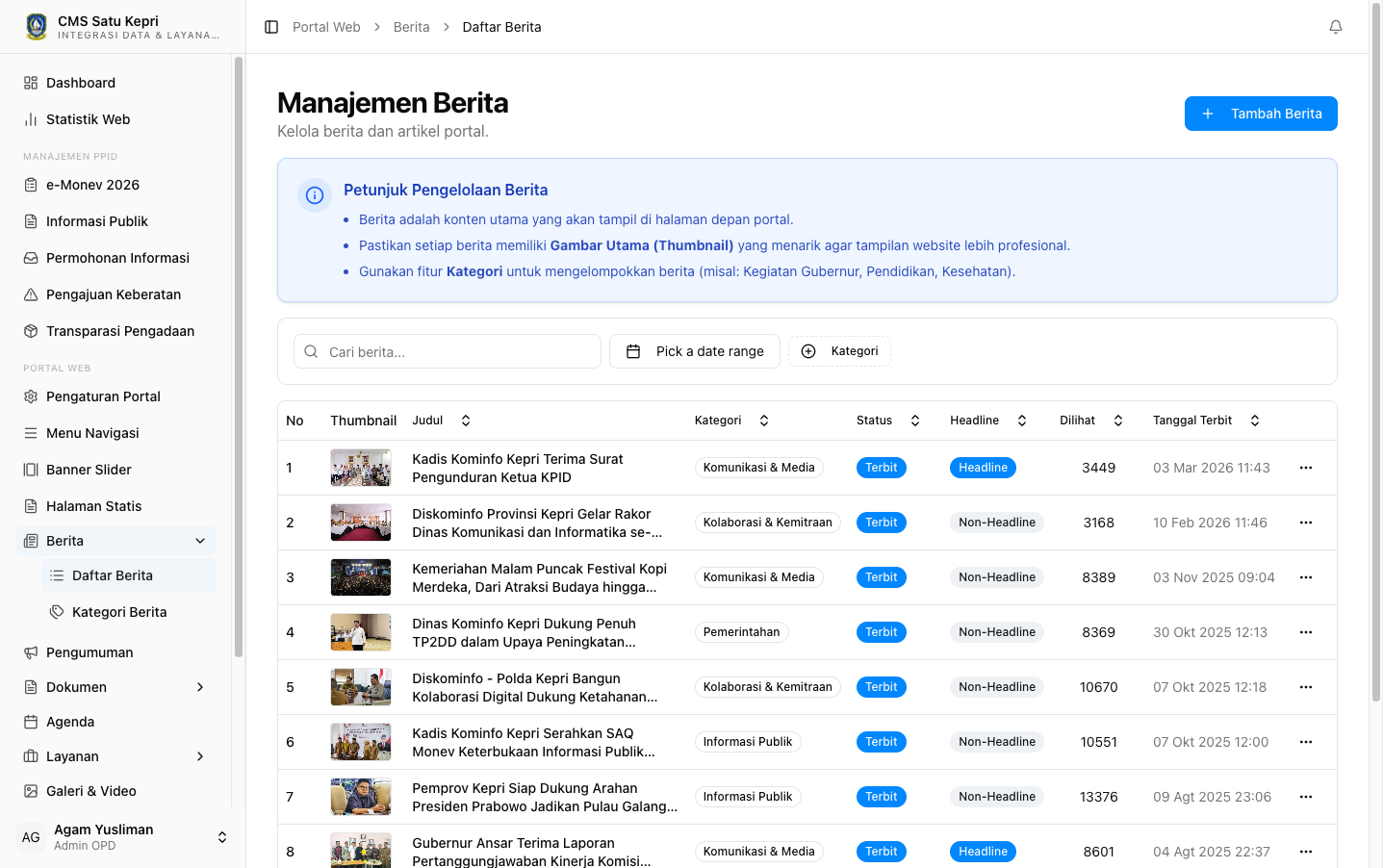
Gambar: Daftar berita — dengan filter, pencarian, dan status publish/draft
- Pencarian & Filter — Cari berita berdasarkan judul, filter berdasarkan status (Draft/Published/Archived) dan kategori.
- Status — Tiga kemungkinan: Draft (hanya admin), Published (tampil publik), Archived (disembunyikan dari portal namun tetap tersimpan di sistem, berguna untuk berita lama yang tidak lagi relevan).
- Headline — Tandai berita sebagai headline agar tampil di posisi utama halaman depan. Lihat bagian 4.
- Penulis — Setiap berita mencatat penulis dari daftar admin (Select dropdown). Lihat bagian 5.
2. Membuat / Mengedit Berita
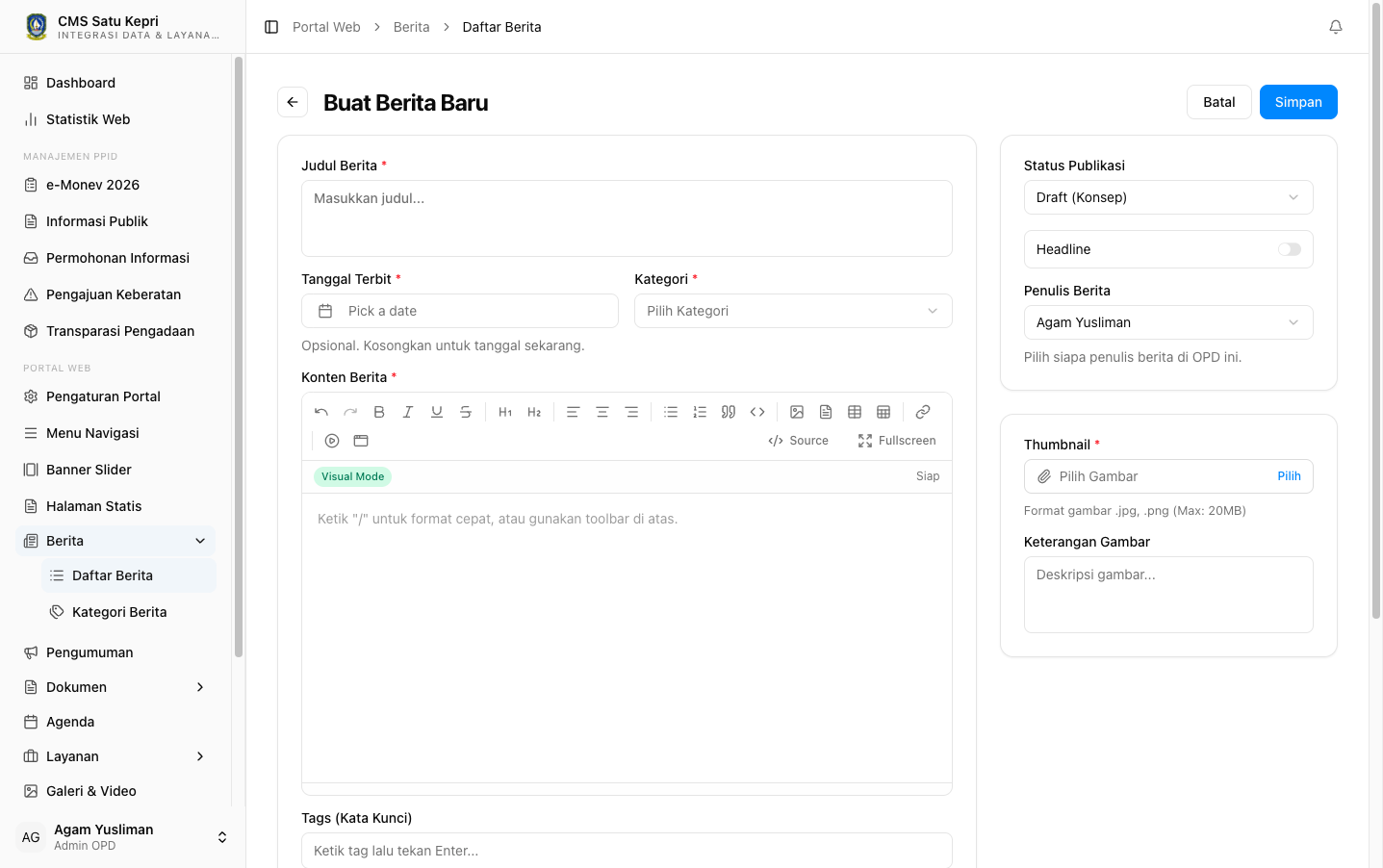
Gambar: Form pembuatan/edit berita — isi konten, thumbnail, kategori, dan pengaturan publikasi
| Informasi | Penjelasan |
|---|---|
| Judul * | Judul berita. Usahakan singkat, jelas, dan informatif. Maksimal 120 karakter untuk SEO. |
| Slug | URL halaman berita. Otomatis dibuat dari judul — tidak perlu diisi manual. Format: /berita/judul-berita |
| Thumbnail | Gambar utama berita. Muncul di daftar berita, halaman detail, dan saat berita dibagikan di WhatsApp, Facebook, atau Twitter. Ukuran ideal 1200×630 piksel (rasio 1.91:1). Ukuran ini dipakai karena pas dengan area pratinjau WhatsApp dan Facebook — jika lebih kecil, gambar terpotong atau pecah saat dibagikan. Format: JPG, PNG, atau WebP. Ukuran file maksimal 1MB. Contoh: foto kegiatan resmi, dokumentasi event, atau infografis. Jangan pakai screenshot aplikasi atau gambar dengan watermark situs lain. |
| Thumbnail Caption | Keterangan opsional untuk gambar thumbnail. Tampil di bawah gambar utama di halaman detail berita. Contoh: "Bupati meresmikan pasar rakyat, 15 Maret 2026". |
| Kategori * | Kategori berita untuk pengelompokan. Lihat bagian 3. |
| Konten * | Isi berita menggunakan Rich Text Editor (TipTap). Gunakan Heading untuk sub-judul, sisipkan gambar dan video sesuai kebutuhan. |
| Tags | Tag/kata kunci berita. Bisa lebih dari satu — pisahkan dengan koma. Tag membantu pengunjung menemukan berita dengan tema serupa. Contoh: bimtek, cms, 2026. |
| Tanggal Publikasi | Tanggal dan waktu berita diterbitkan. Dapat diisi mundur untuk berita lama atau maju untuk menjadwalkan publikasi. Untuk penjadwalan: isi dengan tanggal mendatang (misalnya 1 Agustus 2026 pukul 08:00) dan set Status ke Published. Berita tidak akan tampil di portal sampai tanggal tersebut tiba. Berguna untuk publikasi otomatis saat admin sedang cuti atau di luar jam kerja. |
| Galeri | Foto tambahan yang dikaitkan dengan berita. Tampil sebagai slider foto di halaman detail berita, terpisah dari Thumbnail. Cara isi: langsung unggah satu atau beberapa gambar lewat pemilih file (FormFilePicker). Tidak perlu membuat album terpisah atau menempel ID. Kosongkan jika berita hanya butuh satu gambar (Thumbnail saja). |
| Penulis | Nama penulis berita. Pilih dari daftar admin (Select dropdown) — tidak bisa diketik bebas. Penulis otomatis terisi dengan akun yang login saat membuat berita, namun dapat diganti ke admin lain. Lihat bagian 5. |
| Status | Tiga pilihan: Draft — simpan tanpa menampilkan, belum siap publikasi. Published — berita langsung tampil di portal. Archived — berita disembunyikan dari portal namun tetap tersimpan di sistem (berguna untuk berita lama yang ingin ditarik tanpa dihapus). |
3. Kategori Berita
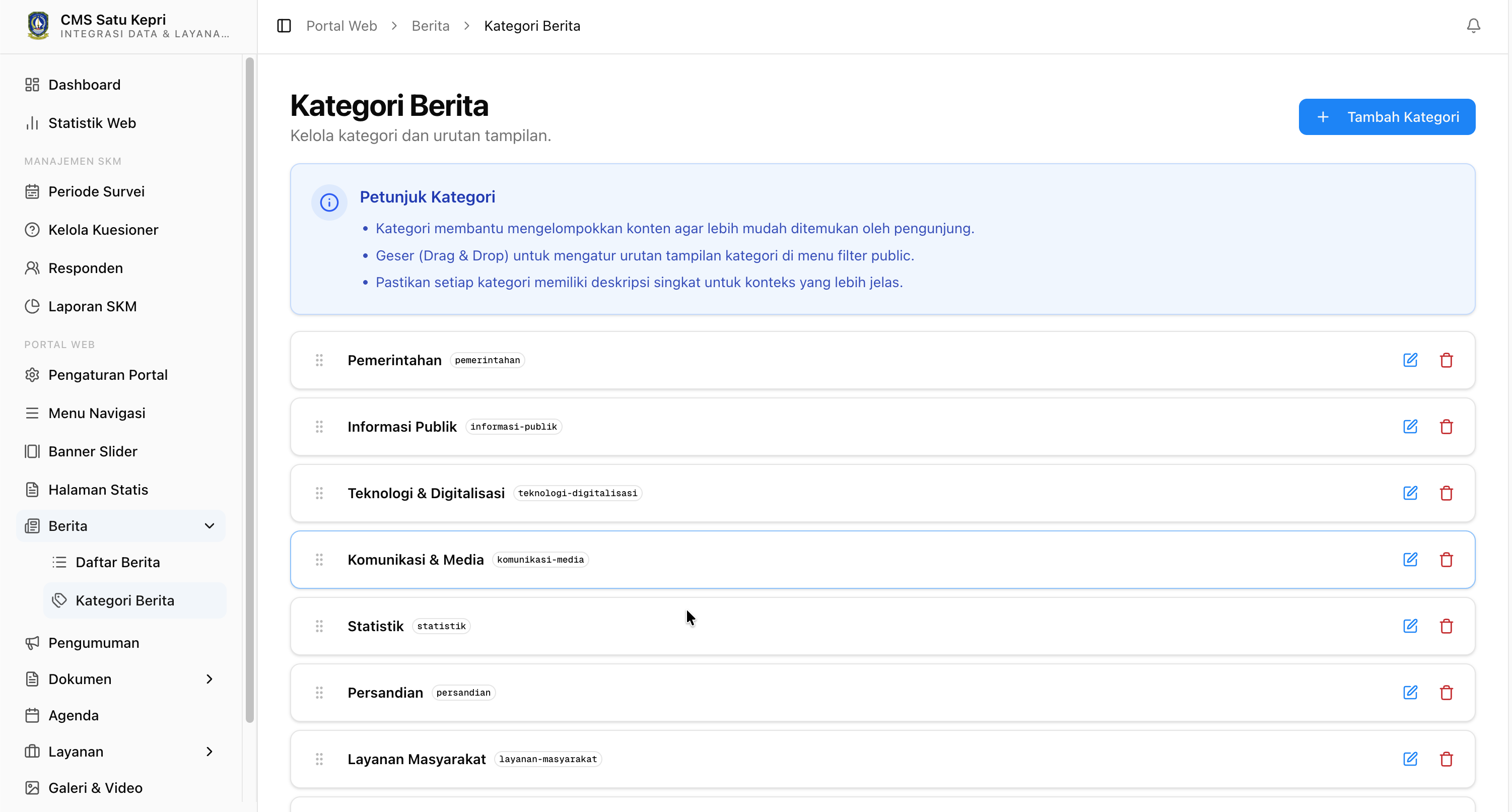
Gambar: Manajemen kategori berita — tambah, edit, hapus kategori
Kategori mengelompokkan berita berdasarkan tema. Setiap kategori punya nama dan slug. Jangan pakai nama modul lain sebagai kategori — "Pengumuman", "Agenda", "Layanan" adalah modul terpisah, bukan kategori berita. Kategori berita khusus untuk mengelompokkan artikel/berita di dalam modul Berita saja.
⚠️ Peringatan: Kategori ≠ Modul
Pengumuman, Agenda, Dokumen, Galeri, dan Layanan adalah modul tersendiri di CMS. Jangan membuat kategori berita dengan nama yang sama — ini membingungkan admin lain dan membuat konten tumpang tindih.
Contoh Kategori Berita — 5 Instansi Peserta Bimtek
Berikut rekomendasi kategori berita berdasarkan instansi peserta Bimbingan Teknis CMS Kepri. 3–5 kategori sudah cukup. Sesuaikan dengan kebutuhan konten masing-masing.
| Instansi | Rekomendasi Kategori |
|---|---|
| Dinas Kelautan dan Perikanan | Berita Utama, Program & Kebijakan, Kegiatan & Event, Potensi Kelautan, Sosialisasi & Edukasi, Statistik & Data Perikanan, Informasi Pelabuhan & TPI, Kerjasama & Kemitraan |
| RSUD Raja Ahmad Tabib | Berita Utama, Layanan Kesehatan, Kegiatan RS, Promosi Kesehatan, Info Pasien, Inovasi & Penelitian, Sumber Daya Manusia, Kerjasama & Kemitraan |
| Dinas Pendidikan | Berita Utama, Program & Kebijakan, Kegiatan & Event, Prestasi & Inovasi, Informasi Sekolah, Literasi & Perpustakaan, Data & Statistik Pendidikan, Kerjasama & Kemitraan |
| Badan Pengembangan SDM | Berita Utama, Diklat & Pelatihan, Pengembangan Kompetensi, Kegiatan & Event, Informasi Kepegawaian, Inovasi Pembelajaran, Laporan Kinerja, Kerjasama & Kemitraan |
| Biro Kesejahteraan Rakyat | Berita Utama, Program & Kebijakan, Kegiatan & Event, Laporan & Koordinasi, Informasi Publik, Data & Statistik, Layanan Masyarakat, Kerjasama Lintas Daerah |
💡 Tips Kategori
5–8 kategori cukup untuk mencakup jenis konten OPD. Pilih yang paling relevan — tidak harus pakai semua. Nama kategori harus jelas dan berbeda dari nama modul CMS lain. Jika ragu, mulai dengan "Berita Utama" dulu, tambah kategori lain setelah konten bertambah.
4. Headline Berita
Headline adalah berita yang ditampilkan di posisi paling atas atau paling menonjol di halaman depan portal. Anda dapat menandai beberapa berita sebagai headline. Urutan headline biasanya berdasarkan tanggal publikasi terbaru, namun dapat diatur melalui pengaturan Portal → Fitur.
5. Penulis Berita
Setiap berita dapat menampilkan nama penulisnya. Penulis dipilih dari daftar admin (Select dropdown) — tidak bisa diketik bebas. Saat membuat berita, penulis otomatis terisi dengan akun yang login, namun dapat diganti ke admin lain. Fitur ini berguna ketika beberapa staf berkontribusi menulis konten dan perlu dicatat siapa penulisnya.
6. Praktik Terbaik Menulis Berita
Judul Informatif, Bukan Clickbait
Judul harus mencerminkan isi berita secara akurat. Contoh baik: "Bupati Resmikan Pasar Rakyat Pulau Tujuh". Contoh buruk: "Anda Tidak Akan Percaya Apa yang Terjadi di Pasar!"
Gunakan Piramida Terbalik
Informasi terpenting di awal (5W+1H), detail pendukung di tengah, informasi tambahan di akhir. Pembaca online cenderung membaca paragraf pertama saja.
Sisipkan Gambar Relevan
Setiap berita sebaiknya memiliki minimal 1 gambar yang relevan dengan isi. Gambar membuat berita lebih menarik dan meningkatkan engagement.
Gunakan Sub-Heading
Pecah berita panjang dengan Heading 2 dan Heading 3. Ini memudahkan pembaca melakukan scanning dan lebih SEO-friendly.
⚠️ Peringatan: Hak Cipta Gambar
Pastikan gambar yang diunggah bukan milik orang lain tanpa izin. Gunakan foto dokumentasi OPD sendiri atau gambar dari sumber bebas lisensi. Jangan mengambil gambar dari Google Images atau website berita lain tanpa izin.
🆕 Fitur Baru: Galeri Foto per Artikel
Form berita kini mendukung isian Galeri — upload langsung satu atau beberapa gambar lewat pemilih file (FormFilePicker) untuk dikaitkan dengan sebuah berita. Dengan isian ini, satu artikel dapat menampilkan lebih dari satu gambar dalam bentuk galeri foto tersemat (slider) di halaman detail berita, terpisah dari Thumbnail tunggal. Cara pakai: (1) klik tombol unggah pada isian Galeri, (2) pilih satu atau beberapa file gambar dari komputer, (3) sistem otomatis menyimpan dan menampilkan pratinjau grid. Saat berita dipublikasikan, galeri akan tampil di bawah konten utama sebagai slider/grid interaktif.