Banner Slider
Fitur Banner Slider
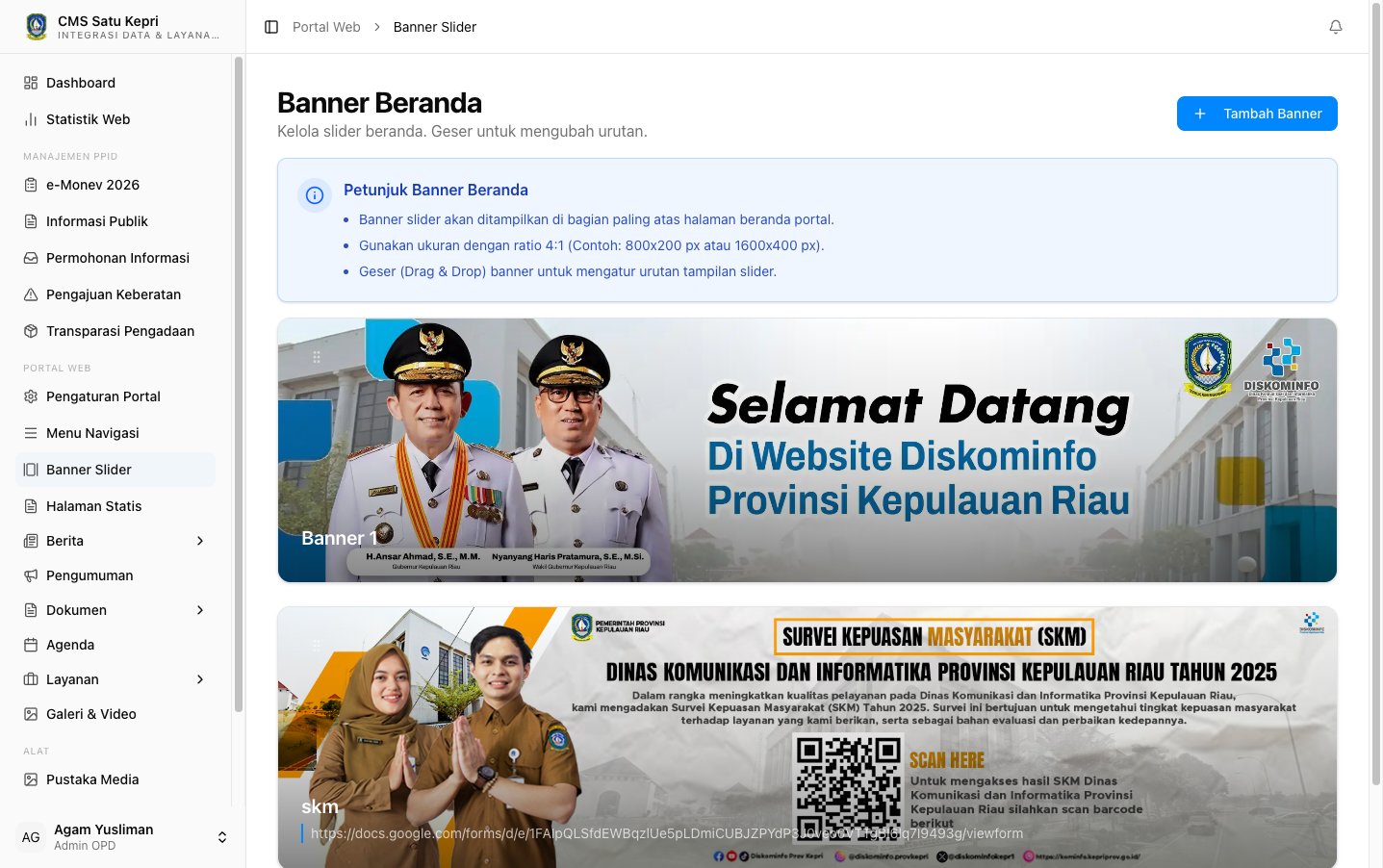
Fitur Banner Slider (diakses melalui Pengaturan Portal → Banner Slider) digunakan untuk mengelola gambar berjalan (slider) yang tampil di halaman depan (beranda) portal OPD.
Langkah 1: Mengakses Menu Banner
Login ke Admin OPD, lalu navigasikan ke Pengaturan Portal → Banner Slider. Anda akan melihat daftar banner yang sudah ada (jika ada).
Langkah 2: Menambah/Mengubah Banner
Klik Tambah Banner untuk membuat baru, atau klik Edit pada banner yang sudah ada.
Gambar: Formulir tambah/edit Banner Slider
| Informasi | Penjelasan |
|---|---|
| Gambar Banner * | Unggah gambar untuk slider. Disarankan rasio 4:1 (contoh: 1600×400 piksel) untuk tampilan desktop. Gambar ini otomatis menyesuaikan (resize) di layar ponsel, jadi hindari teks kecil yang bisa tidak terbaca di HP. Format yang didukung: JPG, PNG, WebP. Maksimal ukuran file 20MB, namun sebaiknya kompres ke bawah 1MB agar halaman cepat dimuat. |
| Judul | Teks utama yang tampil pada banner. Contoh: "Selamat Datang di Dinas Pendidikan". Maksimal 5-7 kata agar terbaca jelas di layar kecil. |
| Tombol Link / Tautan | URL tujuan saat pengunjung mengklik banner. Bisa berupa halaman internal portal (misalnya /layanan atau /pengumuman) maupun link eksternal lengkap dengan https://.... Jika dikosongkan, banner hanya tampil sebagai gambar tanpa bisa diklik. |
| Status Aktif | Toggle switch untuk menampilkan atau menyembunyikan banner. Aktif (on) = tampil di portal publik. Nonaktif (off) = banner tidak tampil tapi masih tersimpan di sistem. Berguna untuk menyiapkan banner event mendatang tanpa langsung menampilkannya, lalu aktifkan saat waktunya tiba. |
ℹ️ Catatan: Urutan Banner
Urutan tampil banner pada slider diatur lewat drag & drop langsung di halaman daftar banner (bukan lewat isian angka di form). Geser banner ke posisi yang diinginkan — urutan otomatis tersimpan.
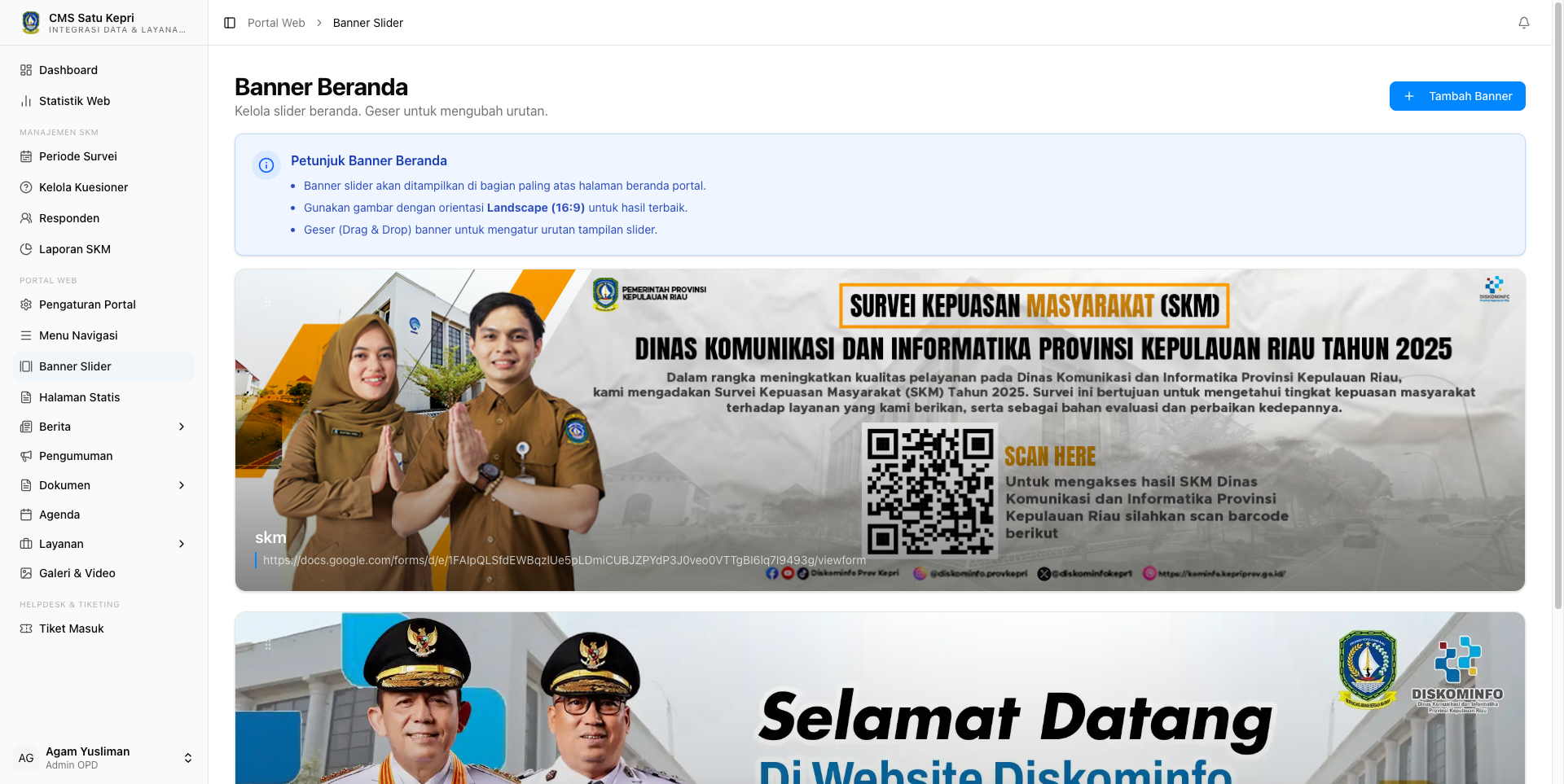
Gambar: Tampilan banner slider di halaman beranda portal — banner berganti otomatis sesuai urutan
Langkah 3: Menyimpan
Setelah semua data dan gambar sesuai, klik Simpan. Sistem akan mengunggah gambar dan menerapkan banner pada halaman depan portal OPD.
⚠️ Peringatan: Kualitas Gambar
Gunakan gambar berkualitas baik dengan resolusi yang disarankan (1600×400 piksel) agar tampilan beranda tetap tajam dan profesional di semua ukuran layar. Gambar yang terlalu kecil akan tampak pecah (pixelated) saat diregangkan oleh slider.
Tips Membuat Banner yang Efektif
Desain Banner
- Gunakan teks minimal — maksimal 5-7 kata per banner
- Pilih font besar dan kontras tinggi agar terbaca di layar kecil
- Sertakan CTA (Call to Action) jika perlu: "Daftar Sekarang", "Selengkapnya"
- Gunakan ruang kosong (white space) agar tidak terlihat berantakan
Ukuran & Resolusi
- Ukuran ideal: 1600×400 piksel (rasio 4:1)
- Resolusi minimal 72 DPI (standar web)
- Format JPG untuk foto, PNG untuk grafis dengan teks
- Kompres file ke bawah 1MB untuk loading cepat
Jumlah Banner
- Idealnya 3-5 banner aktif — terlalu sedikit terlihat kosong, terlalu banyak membuat pengunjung tidak sabar
- Banner pertama (paling atas setelah drag & drop) adalah yang paling sering dilihat — gunakan untuk pesan terpenting
Pembaruan Berkala
- Ganti banner sesuai event/momen: HUT Kemerdekaan, tahun baru, event OPD
- Jangan biarkan banner lama (event sudah lewat) tetap aktif
- Periksa tampilan banner di mobile — teks harus tetap terbaca
Ide Konten Banner
Beberapa ide konten banner yang berguna untuk portal OPD:
- Sambutan resmi — "Selamat Datang di Website [Nama OPD]"
- Program unggulan — highlight program tahun berjalan
- Pengumuman penting — PPDB, penerimaan, agenda besar
- Layanan unggulan — promo layanan online yang tersedia
- Event mendatang — undangan kegiatan yang akan datang
- Pencapaian — prestasi/penghargaan OPD