Menangani Permohonan (PPID Pelaksana)
Panduan Petugas PPID Pelaksana (OPD)
Setelah PPID Utama memverifikasi dan mendisposisikan permohonan, tanggung jawab pemenuhan berpindah ke PPID Pelaksana di OPD terkait. Halaman ini memandu petugas menangani permohonan tersebut hingga selesai.
Pembagian Peran
- PPID Utama memverifikasi kelengkapan berkas dan mendisposisikan ke OPD.
- PPID Pelaksana (Anda) menangani jawaban, lampiran, dan keputusan akhir permohonan terverifikasi.
Contoh pada panduan ini melanjutkan tiket REQ-2026-10-0048 dengan OPD pelaksana Dinas Komunikasi dan Informatika.
1. Membuka Daftar Permohonan
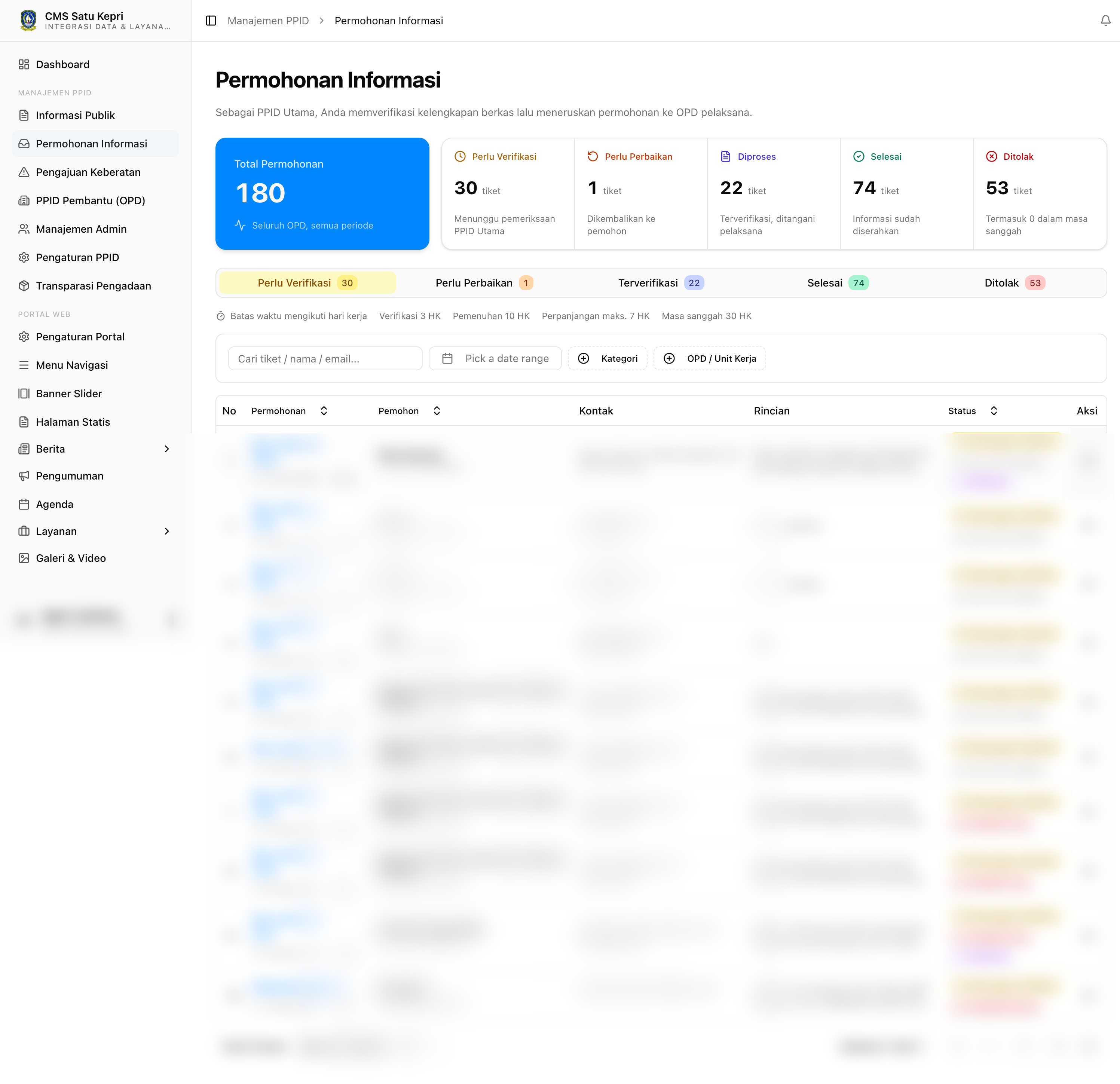
Masuk ke CMS (cms.kepriprov.go.id), buka Manajemen PPID → Permohonan Informasi (/sys/ppid/requests). Bagian atas menampilkan ringkasan status permohonan unit kerja Anda.
2. Dari Verifikasi PPID Utama ke Anda
Sebelum sampai ke Pelaksana, permohonan diverifikasi PPID Utama yang memastikan kelengkapan berkas lalu mendisposisikannya ke OPD. Pada dialog verifikasi, OPD tujuan dipilih (contoh: Dinas Komunikasi dan Informatika), lalu klik Terima & Teruskan.
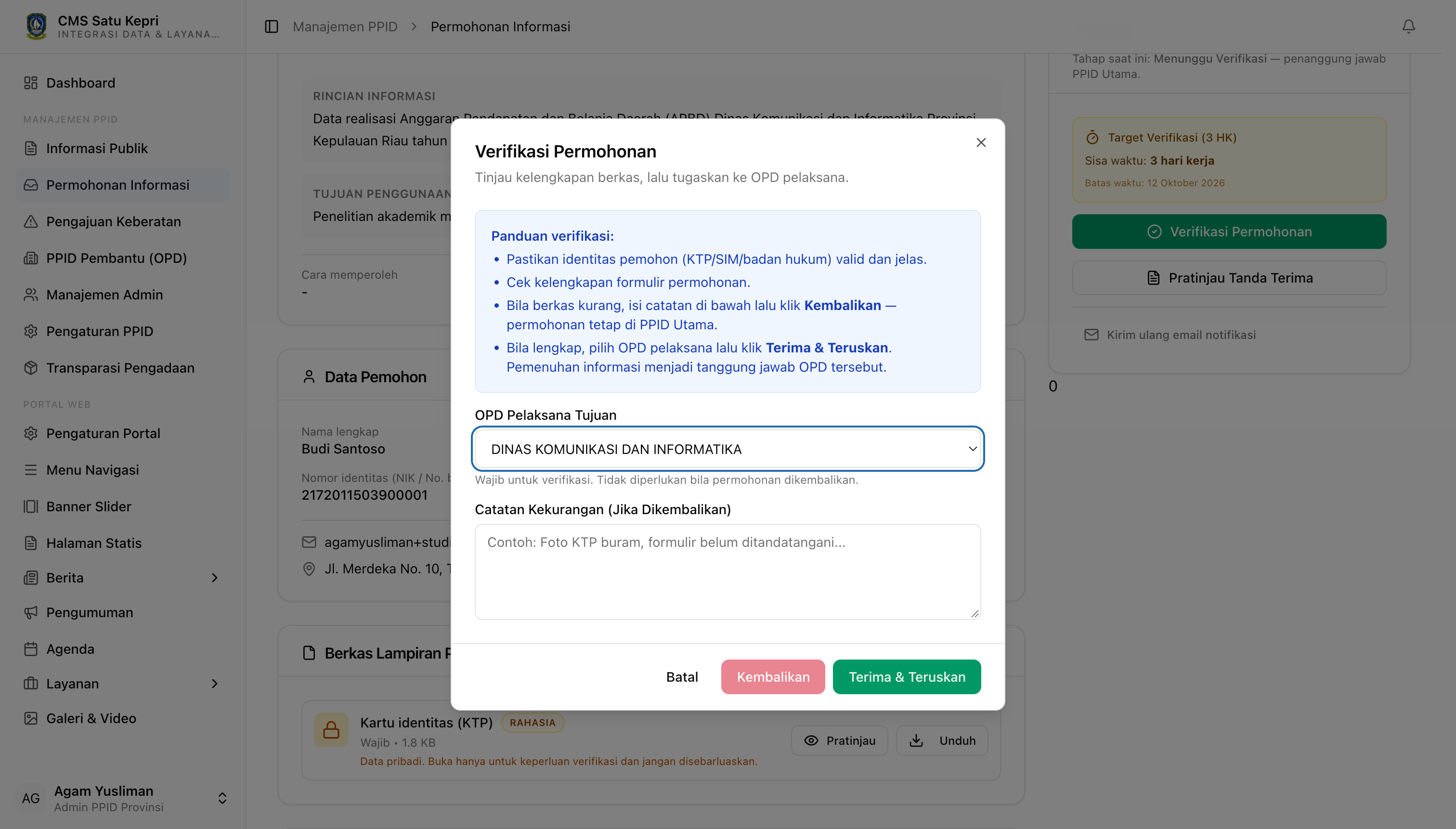
Setelah disposisi, status menjadi Terverifikasi — Diproses dan penanggung jawab berpindah ke PPID Pelaksana.
3. Membuka Detail Permohonan
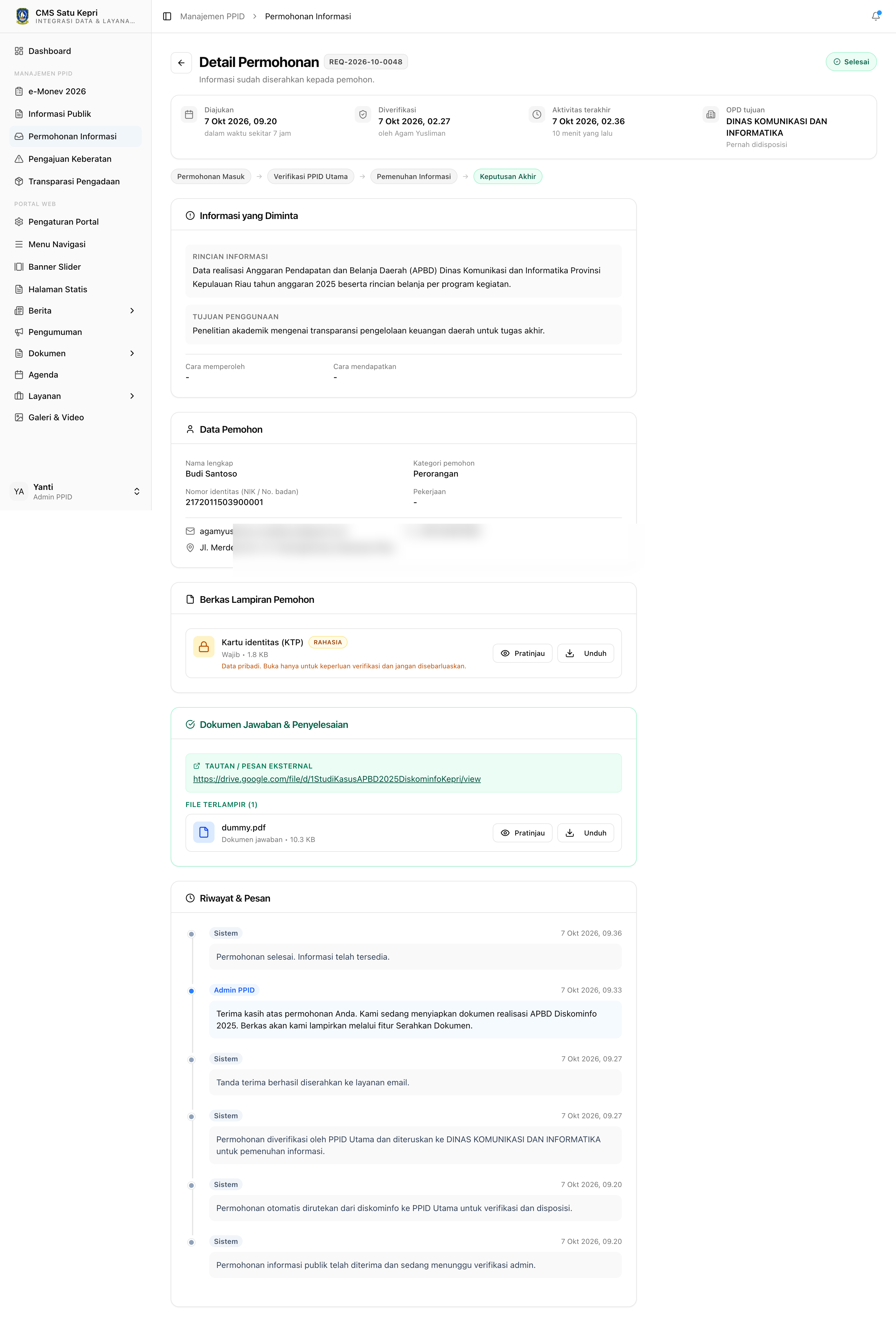
Buka tiket yang menjadi tanggung jawab unit kerja Anda. Bagian penting pada halaman detail:
| Bagian | Isi |
|---|---|
| Informasi yang Diminta | Rincian permintaan & tujuan penggunaan |
| Data Pemohon | Nama, NIK, email, telepon, alamat |
| Berkas Lampiran | KTP ditandai RAHASIA |
| Riwayat & Pesan | Jejak sistem dan percakapan |
| Tindakan | Tombol aksi sesuai kewenangan |
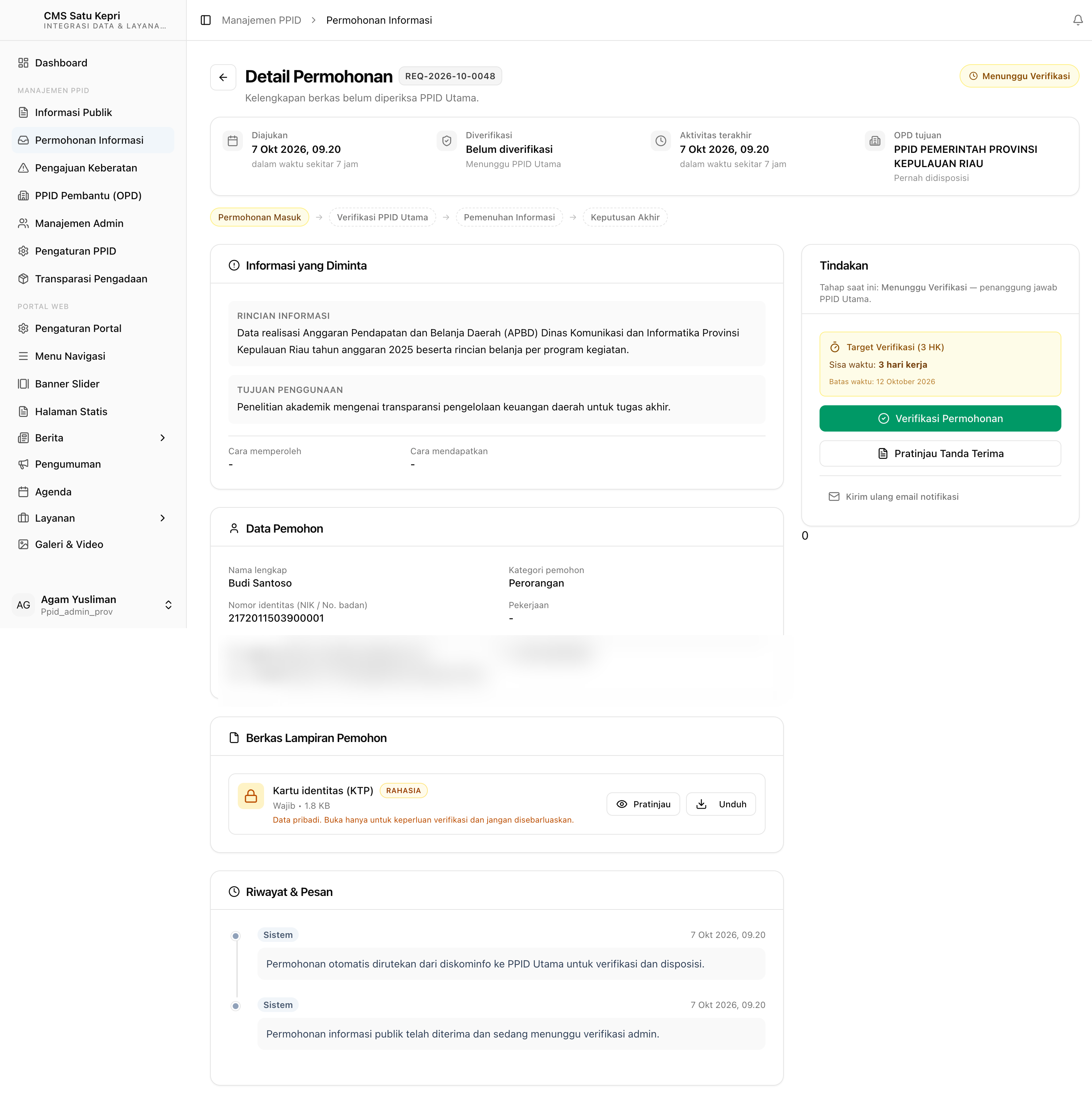
Catatan privasi: Berkas identitas pemohon ditandai RAHASIA. Gunakan tombol Pratinjau hanya untuk verifikasi dan jangan disebarluaskan.
4. Membalas Pesan / Menambah Catatan
Gunakan kotak Balas Pesan / Tambah Catatan untuk memberi tahu pemohon progres pengerjaan. Pesan tampil pada riwayat pemohon.
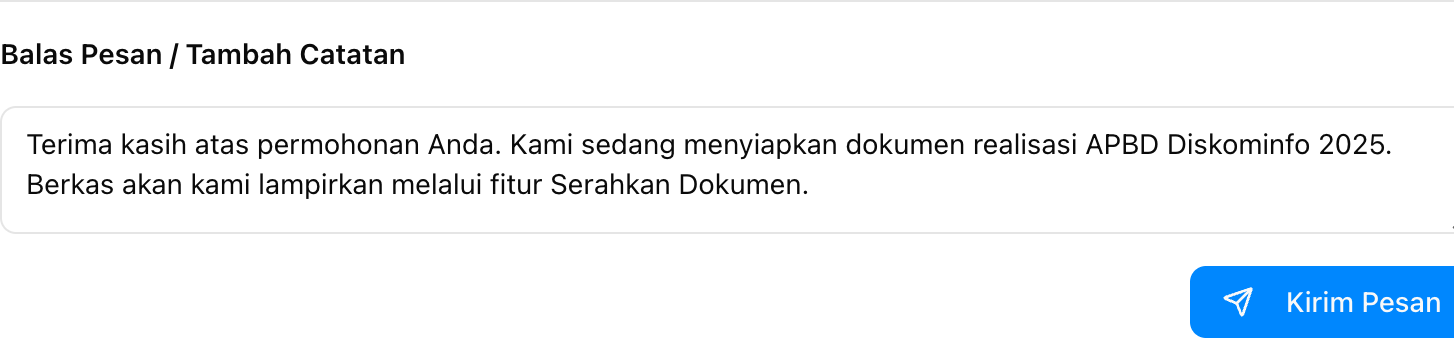
Klik Kirim Pesan. Balasan tercatat sebagai pesan resmi petugas.
5. Tindakan yang Tersedia
| Tindakan | Kapan Dipakai | Efek |
|---|---|---|
| Perpanjang Waktu | Informasi belum dikuasai / volume besar | Menambah SLA (+7 hari kerja) & mengirim Surat Perpanjangan |
| Selesaikan & Serahkan Dokumen | Dokumen jawaban siap | Status menjadi Selesai |
| Tolak Permohonan | Informasi termasuk pengecualian | Menghasilkan Surat Penolakan PDF (wajib pilih dasar pengecualian) |
6. Menyelesaikan Permohonan
Klik Selesaikan & Serahkan Dokumen. Tersedia dua opsi penyerahan:
- Opsi 1 — Manajemen Dokumen: unggah berkas langsung atau pilih dari pustaka dokumen (mis. PDF).
- Opsi 2 — Tautan Eksternal: sertakan tautan Google Drive/Dropbox bila berkas besar.
Tips keamanan: Bila memakai Google Drive, batasi akses hanya ke email pemohon agar dokumen tidak dapat diakses publik.
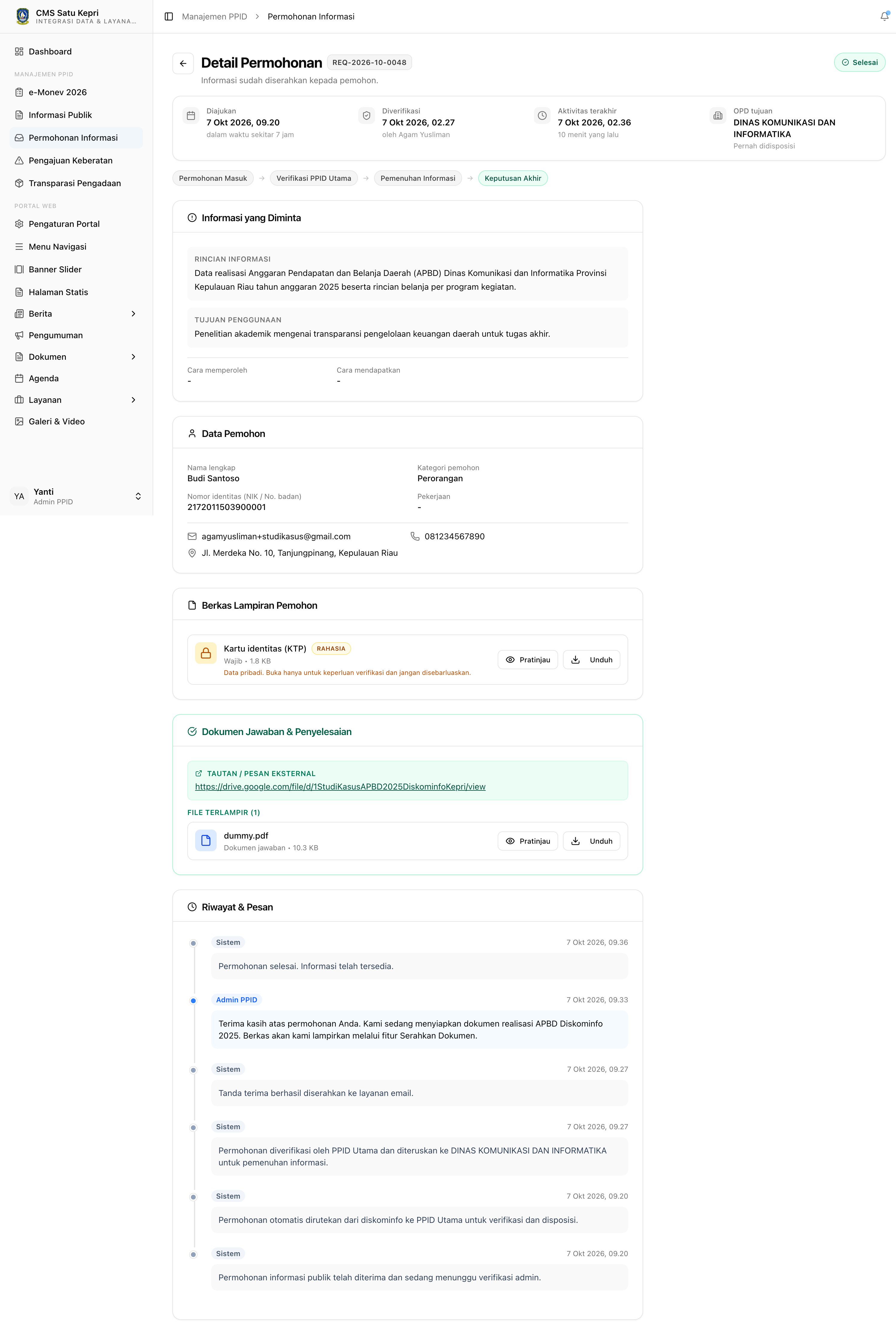
Klik Tandai Selesai. Status berubah menjadi Selesai, dokumen jawaban tersimpan, dan penanggung jawab tidak lagi aktif.
7. Setelah Permohonan Selesai
- Status di daftar permohonan berubah menjadi Selesai.
- Pemohon menerima notifikasi dan dapat mengunduh dokumen jawaban pada halaman cek status.
- Pemohon masih dapat mengajukan keberatan dalam masa keberatan — pantau menu Pengajuan Keberatan.
Ringkasan Alur PPID Pelaksana
Buka /sys/ppid/requests
        ↓
Pilih tiket berstatus "Terverifikasi — Diproses"
        ↓
Balas pesan / tambah catatan (opsional)
        ↓
Siapkan dokumen jawaban
        ↓
Keputusan:
   ├─ Diterima  → Selesaikan & Serahkan Dokumen → Selesai
   ├─ Volume besar → Perpanjang Waktu (+7 HK)
   └─ Dikecualikan → Tolak + dasar pengecualian → Surat Penolakan
        ↓
Pantau masa keberatan
Tips
- Baca rincian permintaan dengan teliti; minta perpanjangan lebih awal bila diperlukan.
- Selalu cek tautan dokumen dapat diakses pemohon sebelum menandai selesai.
- Jangan menandai selesai tanpa dokumen jawaban yang memadai.