Lupa Password
Alur Reset Password
Jika Anda lupa password admin Satu CMS Kepri, Anda dapat melakukan reset mandiri melalui kode OTP yang dikirim ke email tanpa perlu menghubungi helpdesk. Berikut alurnya:
Langkah 1: Buka Halaman Login
- Buka
https://cms.kepriprov.go.id - Pada halaman login, klik tautan Lupa password? di bawah tombol Masuk
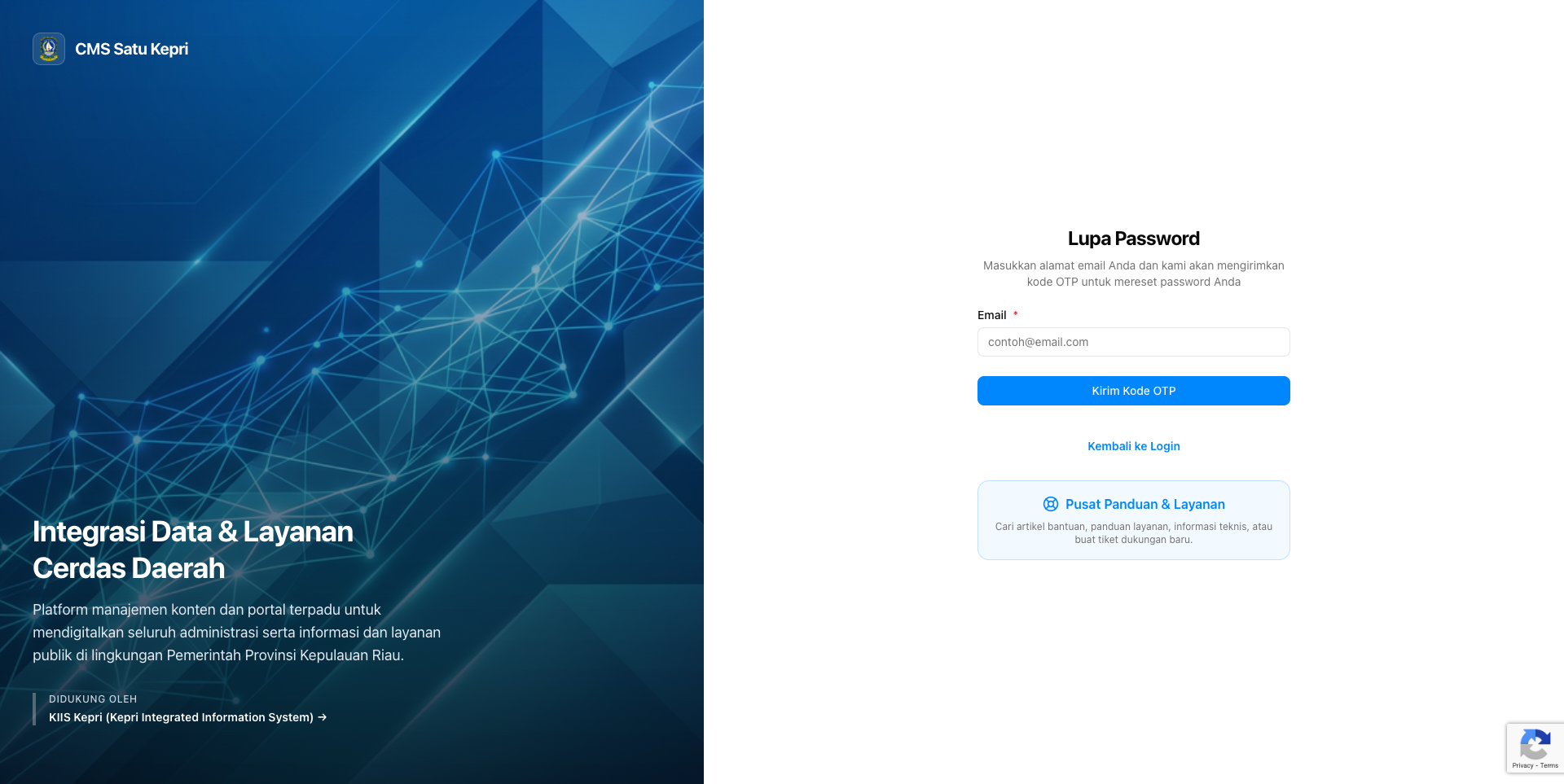
Gambar: Form lupa password — masukkan email terdaftar untuk menerima kode OTP
ℹ️ Info: Ketersediaan Fitur
Tautan Lupa password? hanya muncul jika administrator mengaktifkan opsi reset password mandiri pada pengaturan sistem. Jika tautan tidak terlihat, hubungi helpdesk Diskominfo untuk reset manual.
Langkah 2: Masukkan Email Terdaftar
- Ketik alamat email yang Anda gunakan untuk login
- Klik tombol Kirim Kode OTP
Sistem akan mengirimkan kode OTP (One-Time Password) 6 digit ke email Anda dan mengarahkan Anda ke halaman reset password.
Gambar: Form lupa password — ketik email lalu klik Kirim Kode OTP
Langkah 3: Buka Email dan Ambil Kode OTP
- Buka inbox email yang Anda daftarkan
- Cari email dari Satu CMS Kepri dengan subjek "Reset Kata Sandi Anda"
- Catat kode OTP 6 digit yang tertera di dalam email
- Periksa folder Spam/Junk jika email tidak muncul dalam 2-3 menit
⚠️ Peringatan: Kode OTP Berlaku Terbatas
Kode OTP hanya berlaku selama 15 menit sejak email dikirim. Jika lebih dari 15 menit, Anda perlu mengulang dari Langkah 2 untuk meminta kode baru. Jangan bagikan kode ini ke siapa pun.
Langkah 4: Masukkan Kode OTP dan Password Baru
Setelah klik Kirim Kode OTP, browser akan otomatis mengarahkan ke halaman reset password (/reset-password?email=...&sent=true). Pada halaman ini:
- Masukkan kode OTP 6 digit pada kolom Verification Code
- Ketik password baru (minimal 8 karakter)
- Ketik ulang password di kolom Confirm Password
- Klik tombol Reset Password
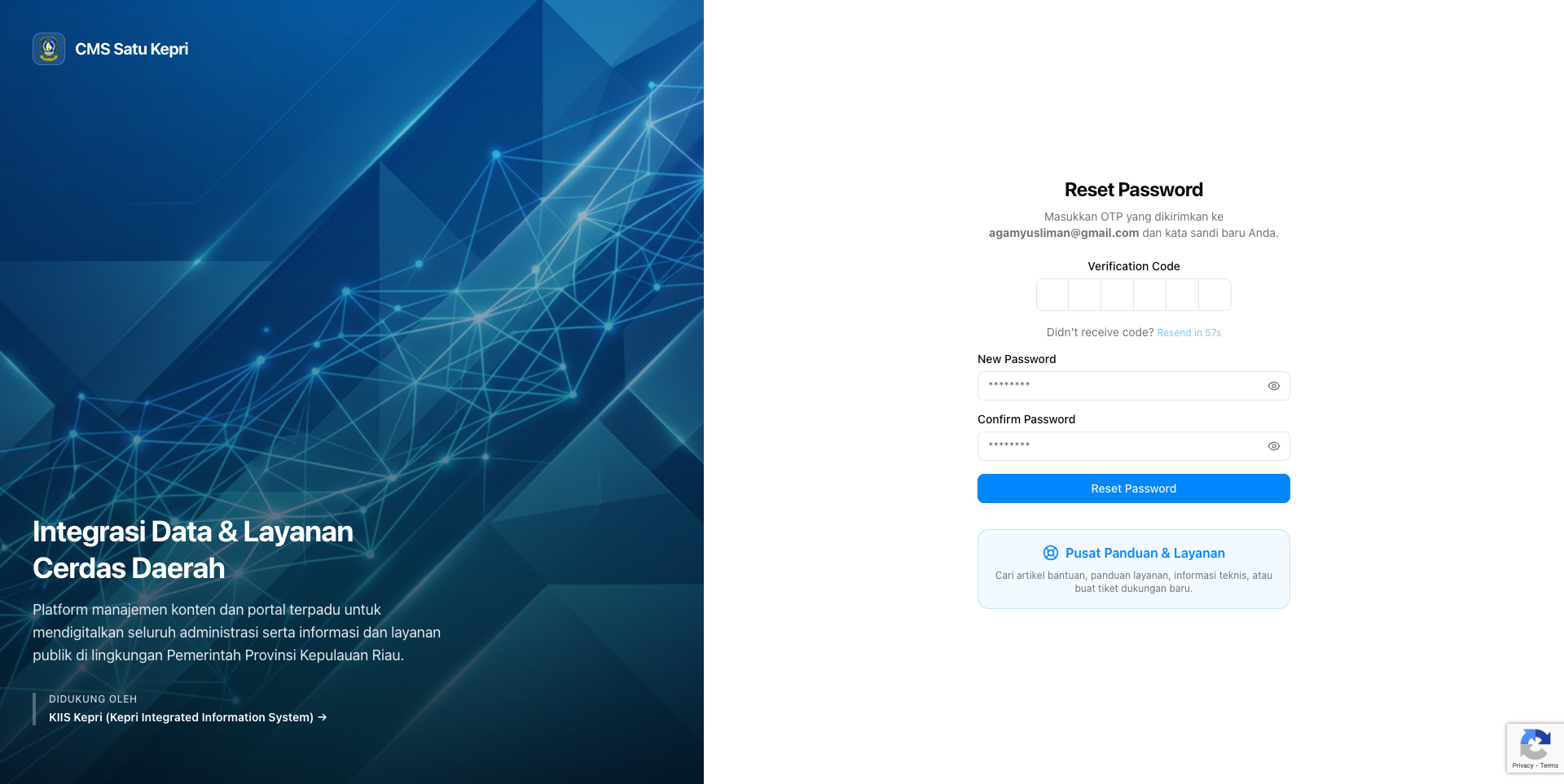
Gambar: Form reset password — masukkan kode OTP lalu buat password baru
💡 Tip: Kirim Ulang Kode OTP
Jika kode OTP belum masuk, gunakan tautan Resend di halaman reset password. Tautan ini hanya dapat digunakan kembali setelah 60 detik (hitungan mundur otomatis dari sistem).
Langkah 5: Login Ulang
Setelah password berhasil direset, Anda akan diarahkan kembali ke halaman login dengan notifikasi sukses "Password Direset!". Kini Anda dapat login menggunakan email + password baru di halaman login normal.
Jika Email Tidak Diterima
Jika setelah 5 menit email kode OTP belum masuk:
- Periksa folder Spam/Junk/Promosi — email sistem sering terfilter otomatis
- Verifikasi alamat email — pastikan tidak ada typo saat mengetik email di Langkah 2
- Tunggu 5-10 menit — ada kalanya delay antrean email server
- Gunakan tautan Resend — pada halaman reset password, klik Resend (tersedia setelah 60 detik)
- Hubungi helpdesk Diskominfo — jika email tetap tidak datang, mungkin email Anda belum terdaftar atau ada masalah konfigurasi. Sertakan informasi: nama OPD, nama lengkap, dan email yang digunakan
Tips Membuat Password yang Kuat
- Minimal 8 karakter — sistem mewajibkan panjang minimum 8 karakter
- Kombinasi 4 elemen: huruf besar (A-Z), huruf kecil (a-z), angka (0-9), simbol (!@#$%^&*) — disarankan meskipun tidak dipaksakan sistem
- Hindari informasi pribadi — tanggal lahir, nama anak, nama instansi
- Gunakan passphrase — gabungan 3-4 kata acak lebih mudah diingat & aman, contoh:
Gajah-Putih-2026! - Gunakan password manager — aplikasi seperti Bitwarden atau KeePass untuk menyimpan password tanpa menghafal
💡 Tip: Catat Password di Tempat Aman
Setelah reset, catat password baru di tempat aman (password manager atau brankas fisik kantor). Jangan simpan di sticky note yang menempel di monitor atau file Excel tanpa enkripsi — ini praktik tidak aman.