Cara Login
Akses Panel Admin Satu CMS Kepri
ℹ️ Info: Informasi Akun
Akun admin diberikan oleh Diskominfo kepada masing-masing OPD. Setiap admin OPD menerima kredensial login (email + password) beserta panduan akses ke portal OPD-nya. Jika Anda belum memiliki akun atau lupa kredensial, hubungi tim helpdesk Diskominfo.
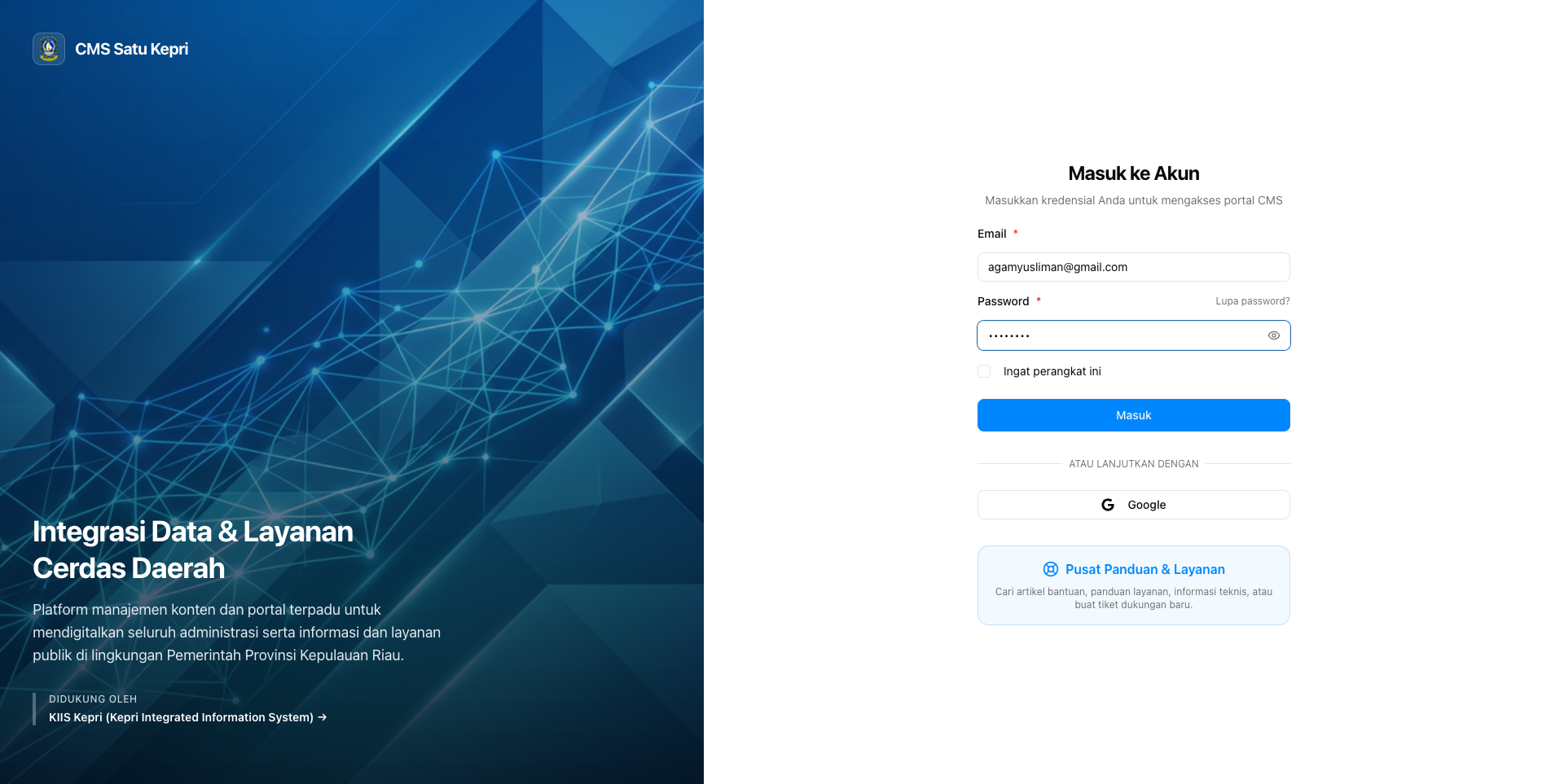
Gambar: Halaman login panel admin — pilih metode login Email, Google, atau WhatsApp
ℹ️ Info: Ketersediaan Metode Login
Tombol login Google dan WhatsApp hanya muncul jika administrator mengaktifkannya pada pengaturan sistem (
allow_login_googledanallow_login_whatsapp). Jika opsi tidak terlihat, berarti metode tersebut tidak diaktifkan untuk portal Anda — gunakan login email.
Login dengan Email
- Buka halaman login CMS di
https://cms.kepriprov.go.id - Masukkan email (kolom Email)
- Masukkan password (kolom Password)
- Centang Ingat perangkat ini jika Anda ingin email otomatis terisi pada login berikutnya di perangkat ini
- Klik tombol Masuk
- Jika login berhasil, Anda akan diarahkan ke
/sys/dashboard
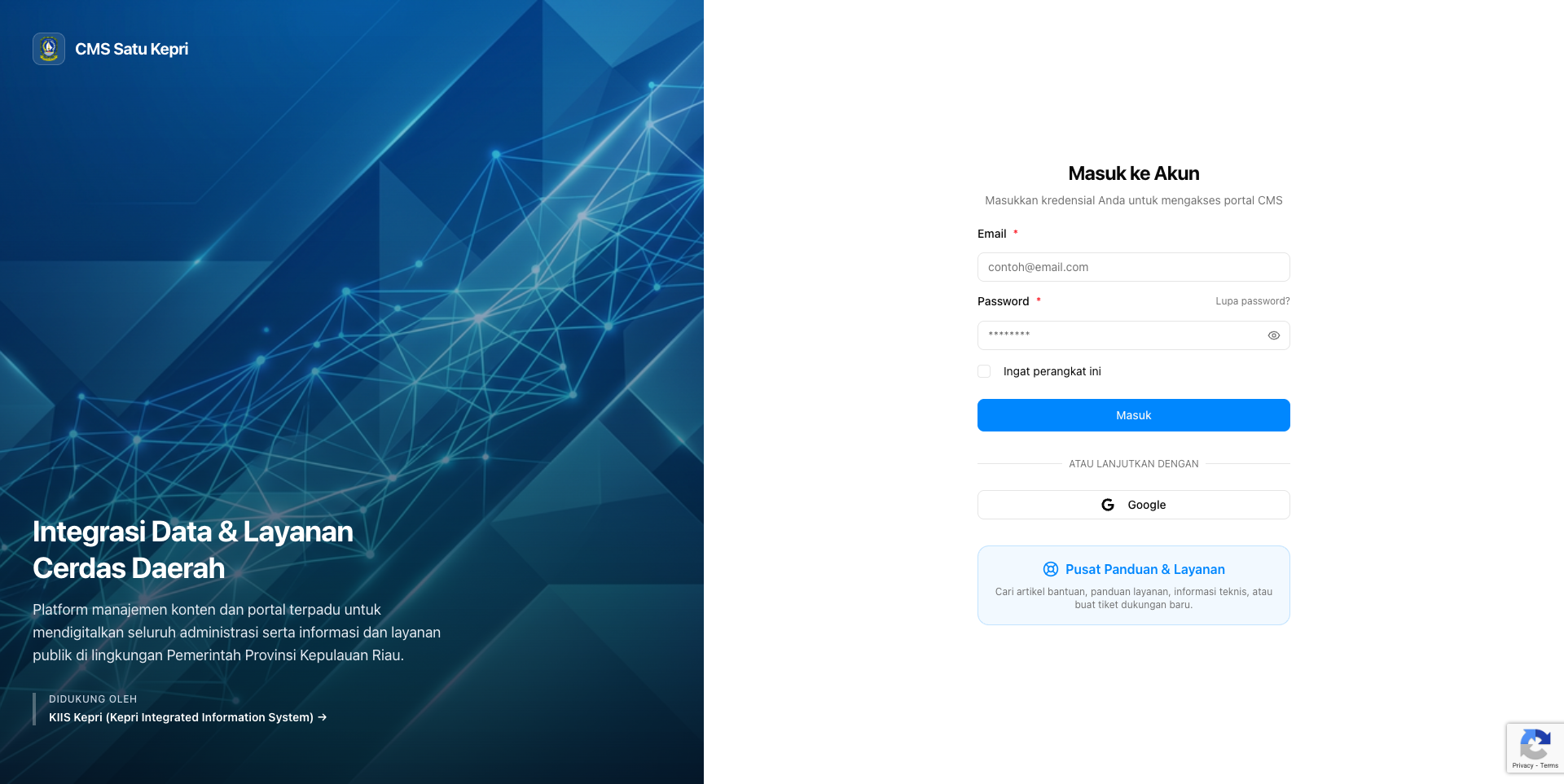
Gambar: Form login email — masukkan kredensial, centang "Ingat perangkat ini" bila perlu, lalu klik Masuk
💡 Tip: Ingat Perangkat Ini
Checkbox Ingat perangkat ini menyimpan alamat email Anda di penyimpanan lokal browser (localStorage) agar otomatis terisi pada login berikutnya. Tidak menyimpan password. Gunakan hanya pada perangkat pribadi atau komputer kantor yang aman — jangan aktifkan di komputer bersama/publik.
Login dengan Google (SSO)
- Pada halaman login, klik tombol Google
- Pilih akun Google Anda (gunakan email resmi OPD)
- Berikan izin akses jika diminta
- Anda akan otomatis masuk dan diarahkan ke
/sys/dashboard
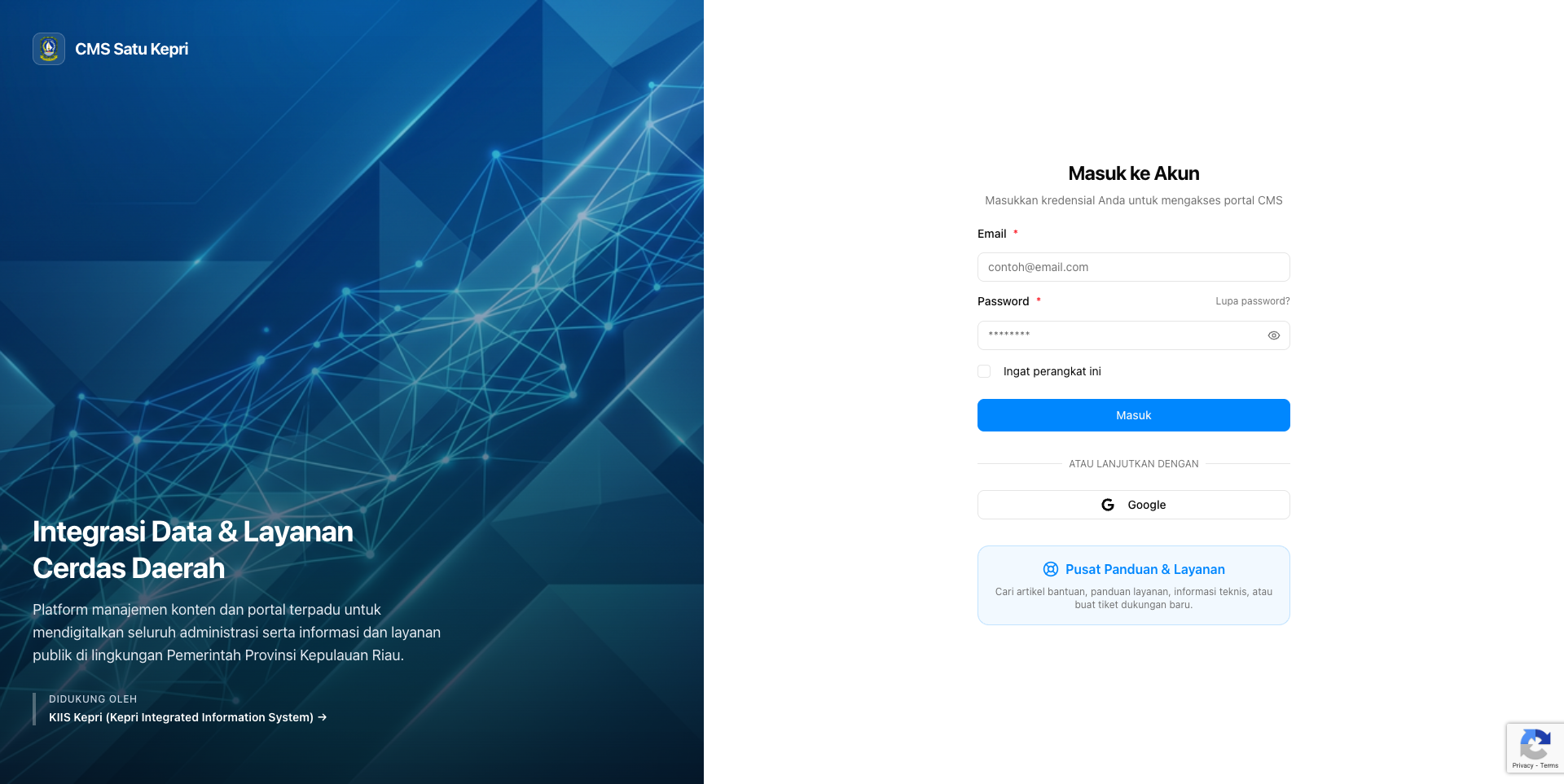
Gambar: Tombol Google untuk akses SSO
Login dengan WhatsApp
- Pada halaman login, klik tombol WhatsApp
- Masukkan nomor WhatsApp terdaftar pada kolom Nomor WhatsApp
- Klik Kirim Kode OTP — sistem mengirim kode OTP 6 digit via WhatsApp
- Masukkan kode pada kolom Masukkan OTP 6 Digit
- Klik Verifikasi & Login
- Jika berhasil, Anda akan diarahkan ke
/sys/dashboard
Login dengan WhatsAppScreenshot akan segera tersedia
Gambar: Form login WhatsApp — masukkan nomor, verifikasi OTP, lalu masuk
⚠️ Peringatan: Keamanan Akun
Jangan bagikan password atau kode OTP dengan siapa pun. Gunakan password yang kuat (minimal 8 karakter, kombinasi huruf, angka, dan simbol). Selalu Logout setelah selesai menggunakan CMS, terutama di komputer bersama. Jika lupa password, gunakan fitur Lupa password? di halaman login.
Autentikasi Dua Faktor (2FA)
Sistem mendukung Autentikasi Dua Faktor (2FA) sebagai lapisan keamanan tambahan. 2FA dikendalikan dua tingkat:
- Administrator sistem mengaktifkan fitur 2FA secara global melalui pengaturan
2fa_enabled. Jika tidak diaktifkan, opsi 2FA tidak tersedia untuk pengguna. - Pengguna dapat mengaktifkan 2FA secara individual di halaman Akun (
/sys/account) setelah fitur diaktifkan administrator. Pengaturan ini melibatkan pemindaian kode QR dan verifikasi kode TOTP 6 digit dari aplikasi otentikator (mis. Google Authenticator).
Jika 2FA aktif untuk akun Anda, setelah login dengan email+password Anda akan diarahkan ke halaman /two-factor untuk memasukkan kode TOTP 6 digit dari aplikasi otentikator. Klik Verifikasi Kode untuk menyelesaikan login.
ℹ️ Info: 2FA Dikelola Sistem
2FA bukan fitur yang bisa diaktifkan pengguna kapan saja — pengguna hanya dapat mengaktifkannya setelah administrator sistem mengaktifkannya. Jika opsi tidak muncul di halaman Akun, hubungi administrator untuk mengaktifkan pengaturan
2fa_enabled.
Tips Keamanan Login
- Gunakan email resmi OPD — bukan email pribadi, untuk memudahkan audit dan pengelolaan akun
- Periksa URL sebelum login — pastikan Anda berada di
cms.kepriprov.go.idresmi, bukan situs tiruan (phishing) - Jangan simpan password di browser umum — gunakan password manager pribadi jika perlu
- Laporkan aktivitas mencurigakan — jika menerima notifikasi login dari perangkat tidak dikenal, segera hubungi helpdesk Diskominfo
- Aktifkan 2FA jika tersedia — tambahkan lapisan keamanan dengan kode dari aplikasi otentikator (memerlukan pengaturan oleh administrator sistem terlebih dahulu)
Perbandingan Metode Login
| Kriteria | Email + Password | Google SSO | WhatsApp OTP |
|---|---|---|---|
| Kecepatan | Lebih lambat (input manual) | Lebih cepat (1 klik) | Sedang (input nomor + OTP) |
| Keamanan | Bergantung kekuatan password + opsi 2FA | Dilindungi keamanan Google | Kode OTP sekali pakai via WhatsApp |
| Reset Password | Via fitur Lupa password (OTP email) | Otomatis ikut akun Google | Hubungi admin (reset nomor WhatsApp) |
| Ketergantungan | Mandiri | Bergantung pada akses Google | Bergantung pada akses WhatsApp aktif |
| Disarankan untuk | Admin standar | Admin dengan email OPD berbasis Google Workspace | Admin dengan nomor WhatsApp terdaftar |
Pilih metode yang paling nyaman dan aman untuk Anda. Ketiganya memberikan akses yang sama ke Dashboard CMS di /sys/dashboard.