Dashboard Overview
Gambaran Umum Dashboard
Setelah berhasil login ke Satu CMS Kepri, Anda akan diarahkan ke halaman Dashboard — pusat kendali pengelolaan portal OPD Anda. Dashboard dirancang untuk memberi gambaran cepat tentang status portal dan akses ke seluruh modul CMS.
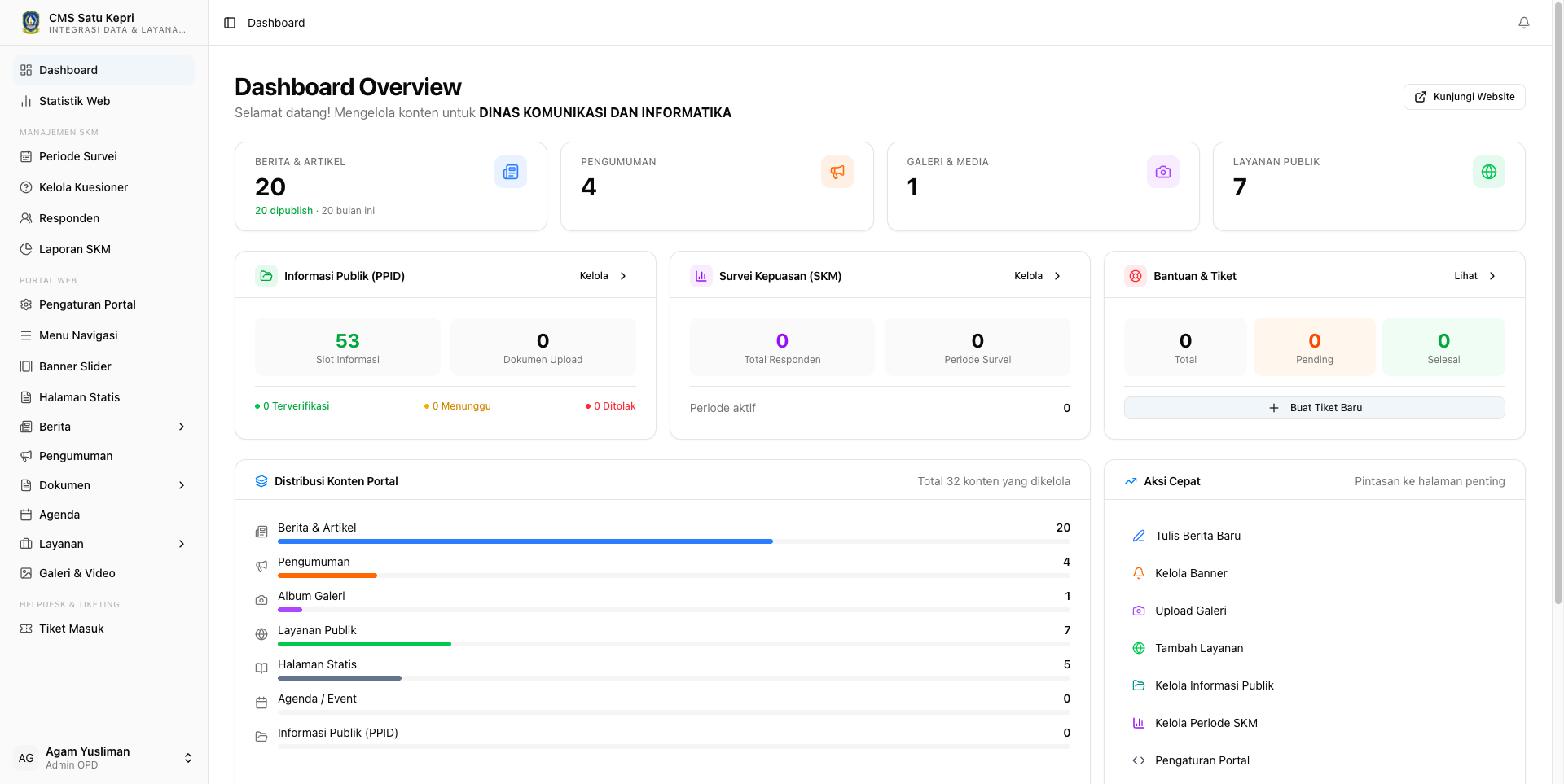
Gambar: Tampilan Dashboard admin setelah login — berisi ringkasan statistik dan menu navigasi utama
ℹ️ Info: Tampilan Dashboard per Peran
Tampilan Dashboard berbeda tergantung peran akun Anda. Admin OPD (
opd_admin) melihat statistik konten portal dan tombol aksi cepat. Super admin melihat statistik sistem (Total Pengguna, OPD Aktif, Tiket Helpdesk, Log Audit). Panduan ini fokus pada tampilan admin OPD.
Elemen Utama Dashboard
1. Sidebar Navigasi (Menu Kiri)
Sidebar adalah menu utama untuk berpindah antar modul CMS. Menu dibangun secara dinamis dari basis data dan disesuaikan dengan peran serta OPD Anda. Pengelompokan utama:
- Dashboard — kembali ke halaman ringkasan
- Portal Web — pengaturan portal, menu navigasi, banner slider, halaman statis, berita, pengumuman, dokumen, agenda, layanan, pustaka tabel, galeri & video
- Manajemen PPID — modul pengelolaan informasi publik
- Manajemen SKM — survei kepuasan masyarakat
- Statistik Web — statistik pengunjung website
- Sistem — pengaturan, modul, pengguna, role & izin, log sistem
- Alat — siaran, template notifikasi, pustaka media
- Helpdesk & Tiketing — kategori, artikel, tiket masuk
Sidebar dapat diciutkan (collapse) untuk memberi ruang layar lebih luas saat bekerja di area konten.
2. Header Atas
Header berisi:
- Logo & Nama Portal — identitas OPD yang sedang Anda kelola
- Breadcrumb — jalur lokasi halaman saat ini
- Notifikasi — lonceng pemberitahuan dengan daftar notifikasi aplikasi (info/success/warning/error) dan tautan "See all notifications" ke
/sys/notifications - Profil Admin — menu akun, tampilan, notifikasi, dan keluar
3. Area Konten Utama (Main Content)
Area di tengah layar menampilkan ringkasan statistik portal OPD Anda:
- Kartu Statistik — empat kartu yang menampilkan jumlah konten aktif:
- Berita & Artikel — total berita dipublikasi + jumlah bulan ini
- Pengumuman — total pengumuman aktif
- Galeri & Media — total item galeri
- Dokumen — total dokumen
- Informasi Publik (PPID) — ringkasan slot informasi, dokumen upload, dan dokumen terverifikasi
- Survei Kepuasan (SKM) — Total Responden (seluruh periode, bukan bulan berjalan), jumlah periode survei, dan periode aktif
- Aksi Cepat — tombol pintas ke modul yang paling sering digunakan
4. Aksi Cepat (Quick Actions)
Kartu Aksi Cepat menyediakan delapan tombol pintas untuk navigasi langsung ke modul utama tanpa melalui menu sidebar:
| Aksi Cepat | Tujuan |
|---|---|
| Tulis Berita Baru | /sys/portal/news/posts/create |
| Kelola Banner | /sys/portal/banners |
| Upload Galeri | /sys/portal/gallery/create |
| Tambah Layanan | /sys/portal/services/create |
| Daftar Dokumen | /sys/portal/documents |
| Kelola Informasi Publik | /sys/ppid/documents |
| Kelola Periode SKM | /sys/skm/periods |
| Pengaturan Portal | /sys/portal/settings |
Navigasi Cepat
Dashboard dirancang agar admin bisa cepat menemukan modul yang dibutuhkan:
| Saya ingin... | Klik di... |
|---|---|
| Membuat berita baru | Aksi Cepat "Tulis Berita Baru" atau Portal Web → Berita |
| Mengubah logo portal | Pengaturan Portal → Tampilan |
| Upload dokumen keuangan | Aksi Cepat "Daftar Dokumen" atau Portal Web → Dokumen |
| Mengatur menu navbar | Portal Web → Menu Navigasi |
| Melihat statistik pengunjung | Statistik Web |
| Mengubah password akun | Profil Admin (pojok kanan atas) |
Tips Menggunakan Dashboard
- Bookmark halaman Dashboard di browser agar cepat diakses
- Periksa kartu statistik setiap kali login — pastikan konten portal selalu diperbarui
- Manfaatkan Aksi Cepat untuk efisiensi — lebih cepat daripada navigasi menu penuh
- Pantau notifikasi melalui lonceng di header untuk update dari sistem