Tampilan & Branding
Tab Tampilan — Branding & Warna
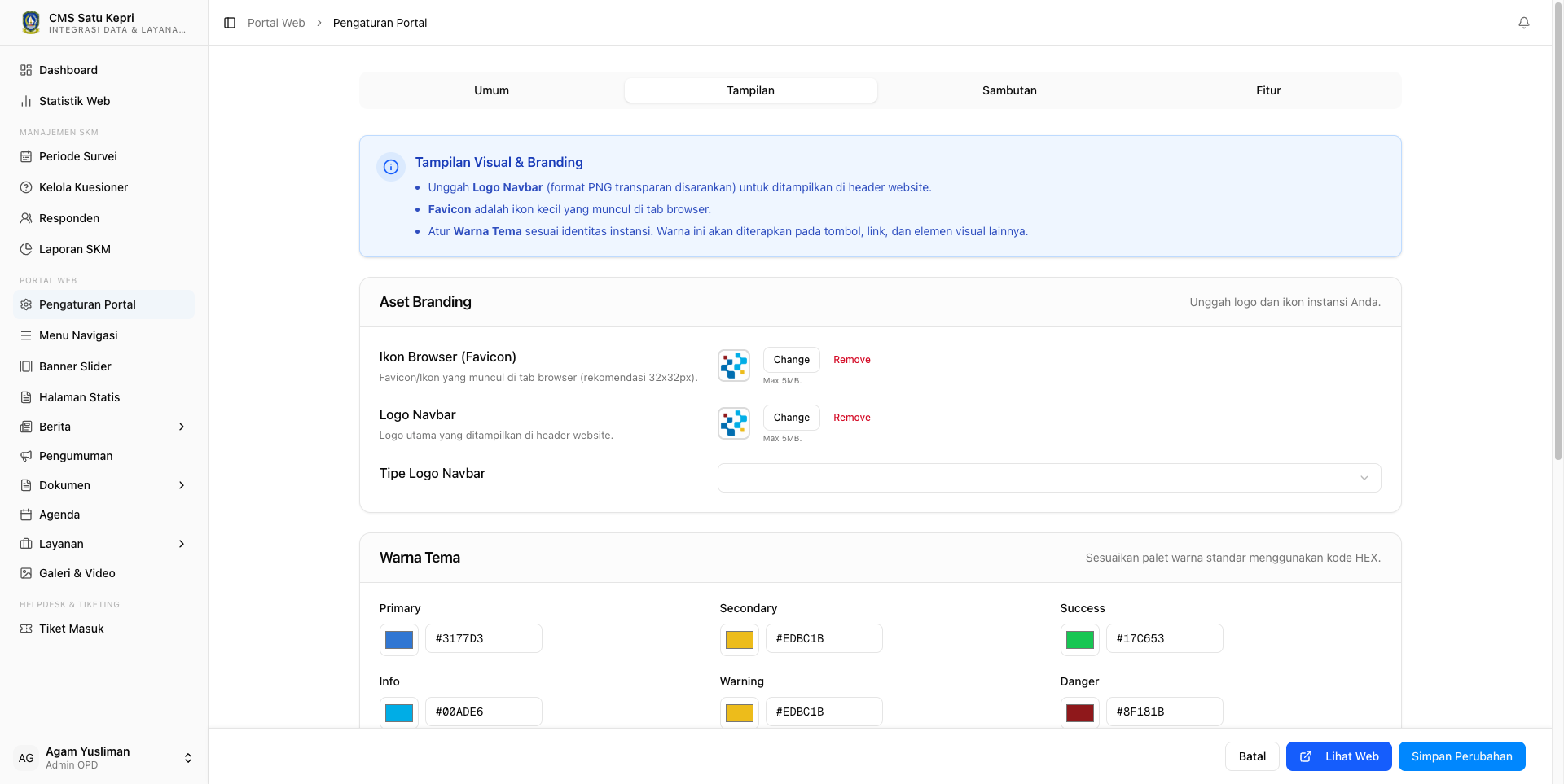
Tab Tampilan mengatur identitas visual: logo, ikon browser, palet warna tema, dan footer.
Aset Branding
- Ikon Browser (Favicon) — Unggah gambar kecil — direkomendasikan 32×32 piksel format PNG — yang muncul di tab browser.
- Logo Navbar — Unggah logo utama instansi. Direkomendasikan format PNG transparan. Logo ini tampil di header (pojok kiri atas) website.
- Tipe Logo Navbar — Pilih Hanya Logo atau Logo + Teks. Jika memilih Logo + Teks, isi kolom Teks Utama dan Teks Pendamping (contoh: "Provinsi Kepulauan Riau").
Warna Tema & Footer
Warna Tema
6 kode warna HEX yang dapat disesuaikan: Primary, Secondary, Success, Info, Warning, Danger. Sesuaikan dengan identitas korporat instansi Anda. Klik color picker atau masukkan kode HEX langsung (contoh: #1E40AF).
| Nama Warna | Fungsi Umum | Contoh HEX |
|---|---|---|
| Primary | Warna utama navbar, tombol, link | #1E40AF (biru) |
| Secondary | Warna pendamping, tombol sekunder | #64748B (abu-abu) |
| Success | Indikator sukses, status "Publish" | #16A34A (hijau) |
| Info | Badge info, tooltip | #0EA5E9 (cyan) |
| Warning | Peringatan, status "Draft" | #F59E0B (kuning) |
| Danger | Error, tombol hapus | #DC2626 (merah) |
Konfigurasi Footer
Atur Judul Footer dan Deskripsi Footer yang tampil di area terbawah setiap halaman website. Footer biasanya berisi:
- Nama instansi lengkap
- Alamat kantor
- Kontak (telepon/email)
- Hak cipta: "© 2026 Nama OPD. Hak Cipta Dilindungi."
Menyimpan Perubahan
- Periksa kembali seluruh isian dan file gambar di setiap tab.
- Klik tombol Simpan Perubahan di bagian bawah layar.
- Gunakan tombol Lihat Web untuk membuka portal publik di tab baru dan melihat hasil perubahan.
⚠️ Peringatan: Perubahan Belum Terlihat?
Portal publik menggunakan cache sehingga perubahan tidak langsung muncul. Akses URL portal dengan parameter
?refresh_layout=1untuk melewati cache dan melihat perubahan terbaru, contoh:https://kominfo.kepriprov.go.id/?refresh_layout=1. Alternatif: bersihkan cache browser dengan menekanCtrl+F5(Windows) atauCmd+Shift+R(Mac).
Tips Branding Portal
Persiapan Aset Sebelum Upload
- Siapkan logo dalam format PNG transparan, resolusi minimal 200×60 piksel
- Buat favicon persegi 32×32 piksel (bisa crop dari logo)
- Gunakan versi logo dengan background putih jika logo Anda tidak transparan
Konsistensi Warna Pilih palet warna yang konsisten dengan identitas OPD. Jangan gunakan lebih dari 2 warna dominan. Warna Primary adalah yang paling sering muncul (navbar, tombol) — pilih dengan hati-hati.
Hindari Kontras Berlebihan Pastikan warna teks tetap terbaca di atas warna background. Teks gelap di background terang, atau sebaliknya. Gunakan WebAIM Contrast Checker untuk memastikan rasio kontras minimal 4.5:1.