Selamat datang di panduan penggunaan fitur Menu Navigasi pada bagian Pengaturan Portal CMS. Panduan ini dirancang khusus bagi Admin Organisasi Perangkat Daerah (OPD) untuk mempermudah pengelolaan tautan dan struktur navigasi pada portal situs web instansi.
1. Mengakses dan Menambah Menu Baru
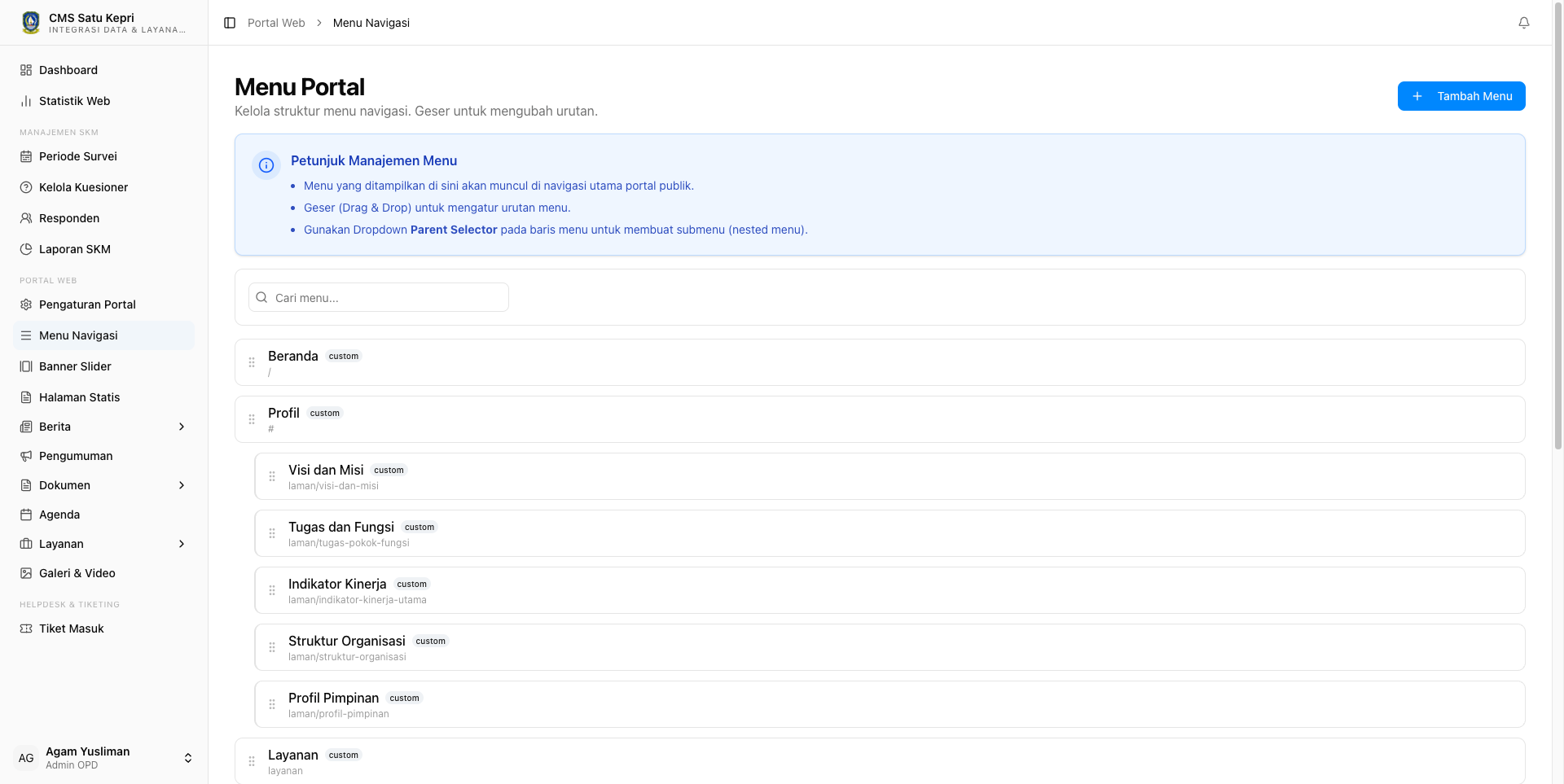
Untuk menambahkan menu navigasi baru ke dalam situs web Anda, silakan ikuti langkah-langkah berikut:
- Masuk (login) ke dalam panel administrasi CMS Anda.
- Buka menu Pengaturan Portal, lalu pilih sub-menu Menu Navigasi.
- Klik tombol Tambah Menu Baru (biasanya memiliki ikon
+) pada halaman daftar menu. - Sebuah kotak dialog (pop-up) formulir akan muncul untuk pengisian rincian menu.
2. Mengisi Rincian Menu Navigasi
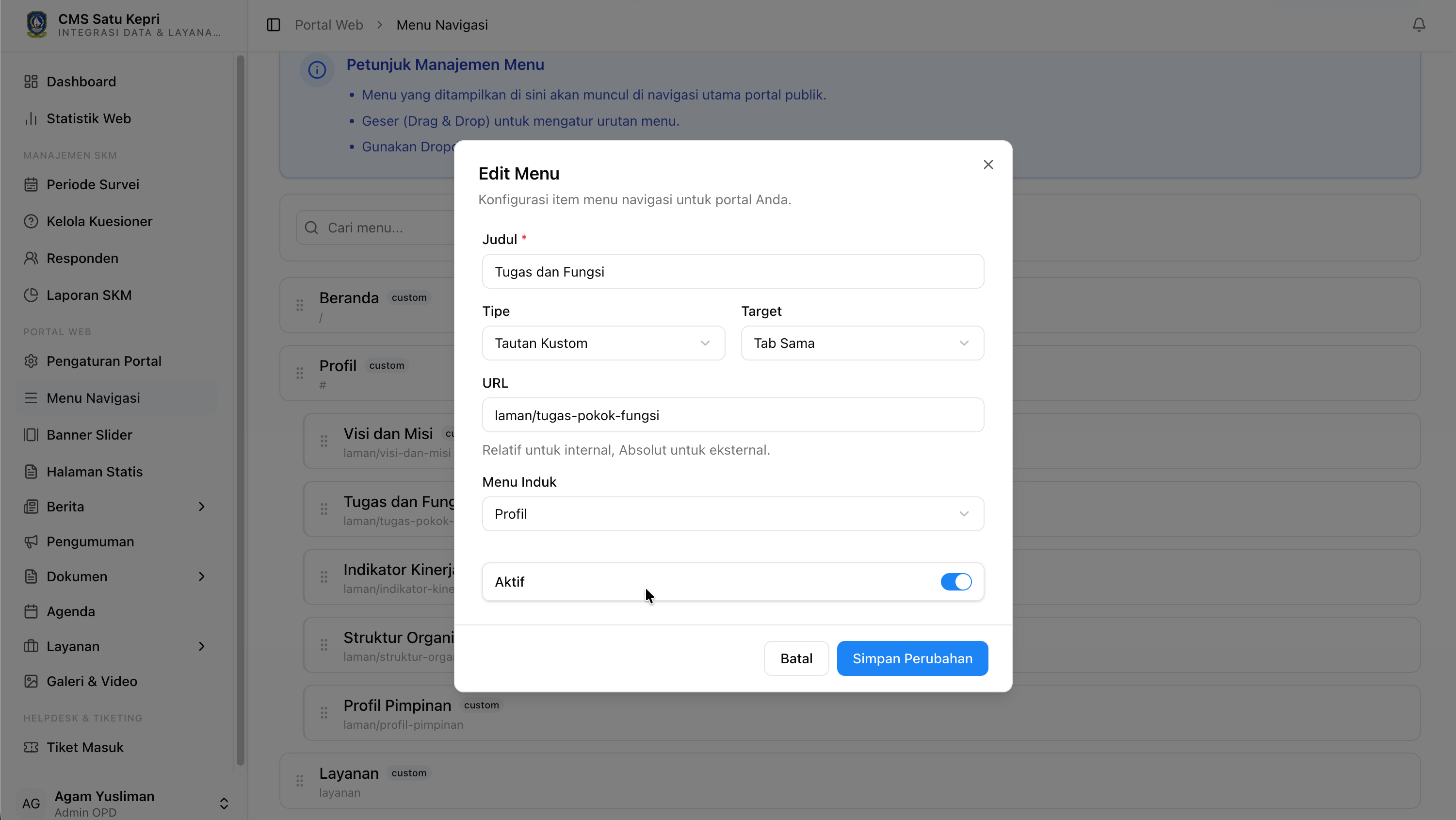
Pada formulir Tambah/Edit Menu, Anda perlu melengkapi beberapa kolom pengaturan. Mulailah dengan menentukan nama menu dan lokasinya:
- Judul (Wajib): Masukkan teks yang akan ditampilkan sebagai menu di situs web Anda. Gunakan istilah yang jelas, sebagai contoh:
Menu Profil,Struktur Organisasi, atauLink ke SiRUP. -
Menu Induk: Tentukan letak menu ini di dalam struktur navigasi.
- Pilih Root (Tingkat Atas) apabila menu ini merupakan menu utama yang langsung terlihat di bilah navigasi (navigation bar).
- Pilih judul menu lain (misalnya "Menu Profil") apabila menu baru ini merupakan bagian dari sub-menu (dropdown) di bawah menu tersebut.
A. Menentukan Tipe URL (Internal / Eksternal)
Anda diwajibkan untuk menentukan jenis tautan pada kolom Tipe dan memasukkan alamat tautan pada kolom URL:
Tautan Internal (Halaman/Kategori): Digunakan apabila Anda ingin menautkan pengunjung ke halaman yang sudah ada di dalam CMS Anda. URL yang dimasukkan bersifat relatif. Contoh: /profil/sejarah atau /kategori/berita.
Tautan Eksternal (Link): Digunakan untuk mengarahkan pengunjung ke situs web lain di luar portal instansi. URL yang dimasukkan harus absolut and lengkap (memiliki format http/https). Contoh: https://sirup.lkpp.go.id/.
B. Pengaturan Target (Buka di Tab Baru)
Pengaturan Target menentukan bagaimana peramban (browser) pengunjung membuka tautan tersebut:
- Tab Sama (
_self): Tautan akan dimuat di dalam jendela atau tab peramban yang sama. Opsi ini direkomendasikan untuk menelusuri halaman-halaman internal situs web Anda. - Tab Baru (
_blank): Tautan akan terbuka di jendela atau tab peramban yang baru. Opsi ini sangat dianjurkan untuk tautan eksternal (seperti Link ke SiRUP) agar pengunjung tidak meninggalkan situs web utama OPD Anda.
C. Status Menu (Aktif / Nonaktif)
Di bagian bawah formulir, terdapat tombol sakelar (switch) untuk mengatur status Aktif menu tersebut:
- Status Aktif (Sakelar Menyala): Menu navigasi akan langsung ditampilkan di situs web dan dapat diklik oleh masyarakat.
- Status Nonaktif (Sakelar Mati): Menu navigasi akan disembunyikan dari situs web sementara waktu, namun data menu tidak akan terhapus dari sistem CMS Anda.
3. Mengatur Urutan Tampilan Menu
Setelah Anda menyimpan konfigurasi menu, Anda dapat menyesuaikan letak atau urutan tampilannya di situs web agar lebih terstruktur:
- Sistem Drag and Drop: Pada halaman daftar menu, temukan ikon pegangan (biasanya berupa ikon titik-titik vertikal / grip) yang berada di sebelah kiri judul menu. Klik, tahan, lalu geser (drag) menu tersebut ke atas atau ke bawah sesuai urutan yang Anda inginkan, kemudian lepaskan (drop).
- Urutan Angka: Alternatif lain, sistem mungkin menggunakan prioritas angka (tergantung pembaruan CMS) di mana angka terkecil (0 atau 1) akan ditampilkan paling awal (paling kiri atau paling atas). Namun, pengaturan utama yang disarankan adalah menggunakan metode Drag and Drop.
- Setiap perubahan urutan akan langsung diterapkan secara otomatis di tampilan situs web publik Anda.
Catatan Penting:
Apabila Anda memindahkan (drag) sebuah Menu Induk, maka seluruh sub-menu yang terikat di bawahnya akan secara otomatis ikut berpindah ke posisi yang baru.