Panduan ini diperuntukkan bagi Admin OPD untuk melakukan konfigurasi informasi, tampilan, dan identitas website portal instansi.
1. Mengakses Halaman Pengaturan
Untuk mengakses halaman Pengaturan Portal, ikuti langkah-langkah berikut:
Login ke dashboard CMS Kepriprov menggunakan akun Admin OPD Anda.
Pada menu navigasi utama (sebelah kiri), klik menu Pengaturan kemudian pilih Pengaturan Portal (URL:
/sys/portal/settings).Halaman Pengaturan Portal akan terbuka, menampilkan beberapa tab kategori pengaturan.
2. Konfigurasi Tab Umum
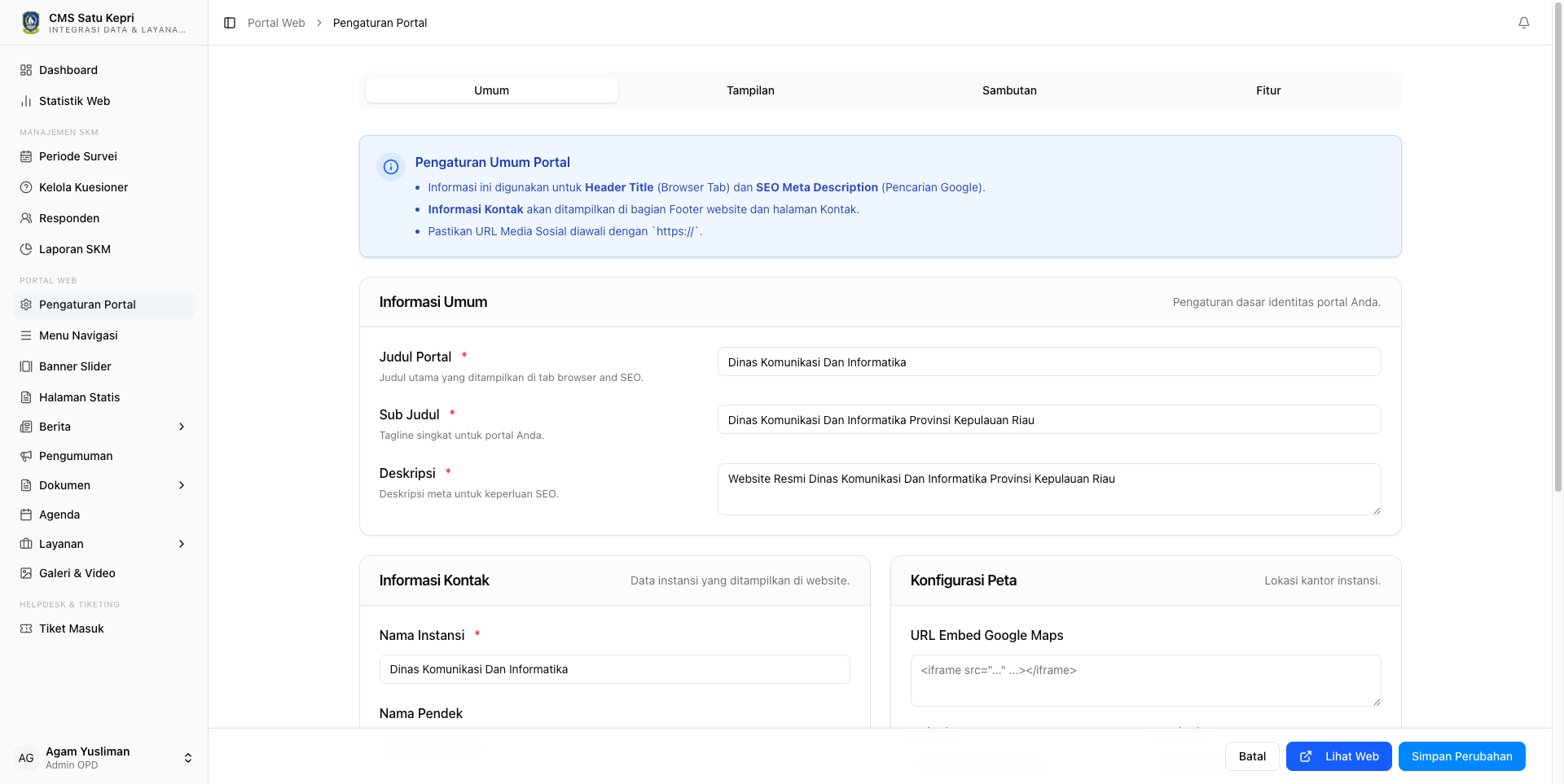
Tab Umum digunakan untuk mengatur informasi dasar identitas portal yang berpengaruh pada tampilan header tab browser, SEO Google, serta informasi kontak di bagian footer website.
a. Informasi Umum
Bidang (Field) | Penjelasan & Contoh |
|---|---|
Judul Portal * | Judul utama yang ditampilkan di tab browser dan hasil pencarian. Contoh: Dinas Komunikasi dan Informatika Provinsi Kepulauan Riau |
Sub Judul * | Tagline singkat untuk portal Anda. Contoh: Website Resmi Diskominfo Kepri |
Deskripsi * | Deskripsi singkat instansi untuk keperluan Meta SEO pencarian Google. |
b. Informasi Kontak
Data ini akan ditampilkan pada halaman kontak dan footer website.
Nama Instansi (Wajib): Nama resmi instansi.
Nama Pendek: Singkatan dari nama instansi.
Telepon / Fax: Nomor telepon dan fax resmi instansi.
Email / WhatsApp: Alamat email aktif dan nomor WhatsApp untuk pelayanan atau informasi.
Website: Alamat situs website Anda.
Alamat Lengkap: Alamat fisik kantor secara detail.
c. Konfigurasi Peta & Media Sosial
URL Embed Google Maps:
Masukkan kode iframe atau tautan embed Google Maps dari lokasi kantor.
Profil Media Sosial:
Masukkan tautan ke akun media sosial resmi instansi (Facebook, Instagram, Twitter/X, YouTube, TikTok). Pastikan URL diawali dengan
https://.
3. Konfigurasi Tab Tampilan (Aset Branding & Warna)
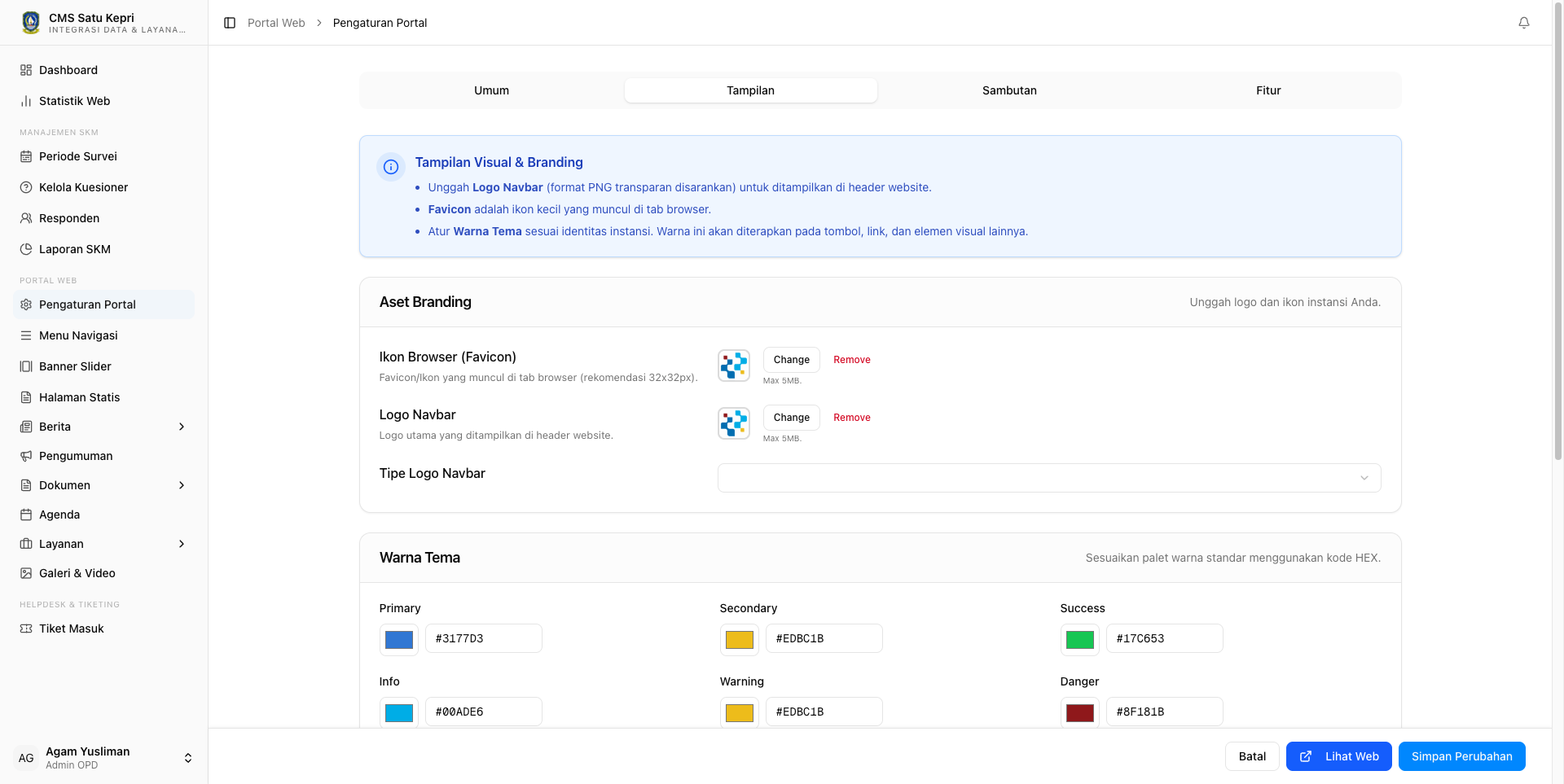
Tab Tampilan mengatur identitas visual, seperti ikon, logo, and palet warna standar instansi.
a. Aset Branding
Ikon Browser (Favicon): Unggah gambar ikon kecil (direkomendasikan 32x32px) yang muncul di tab peramban/browser.
Logo Navbar: Unggah logo utama instansi (direkomendasikan berformat PNG transparan) yang akan ditampilkan di header website.
Tipe Logo Navbar: Pilih apakah akan menampilkan Hanya Logo atau Logo + Teks. Jika memilih Logo + Teks, Anda perlu mengisi kolom Teks Utama and Teks Pendamping (Contoh: "Provinsi Kepulauan Riau").
b. Warna Tema & Footer
Warna Tema: Anda dapat mengubah kode warna HEX untuk elemen tema (Primary, Secondary, Success, Info, Warning, and Danger) sesuai dengan identitas instansi.
Konfigurasi Footer: Atur Judul Footer and Deskripsi Footer yang akan terpampang pada area terbawah halaman website Anda.
4. Konfigurasi Tab Sambutan
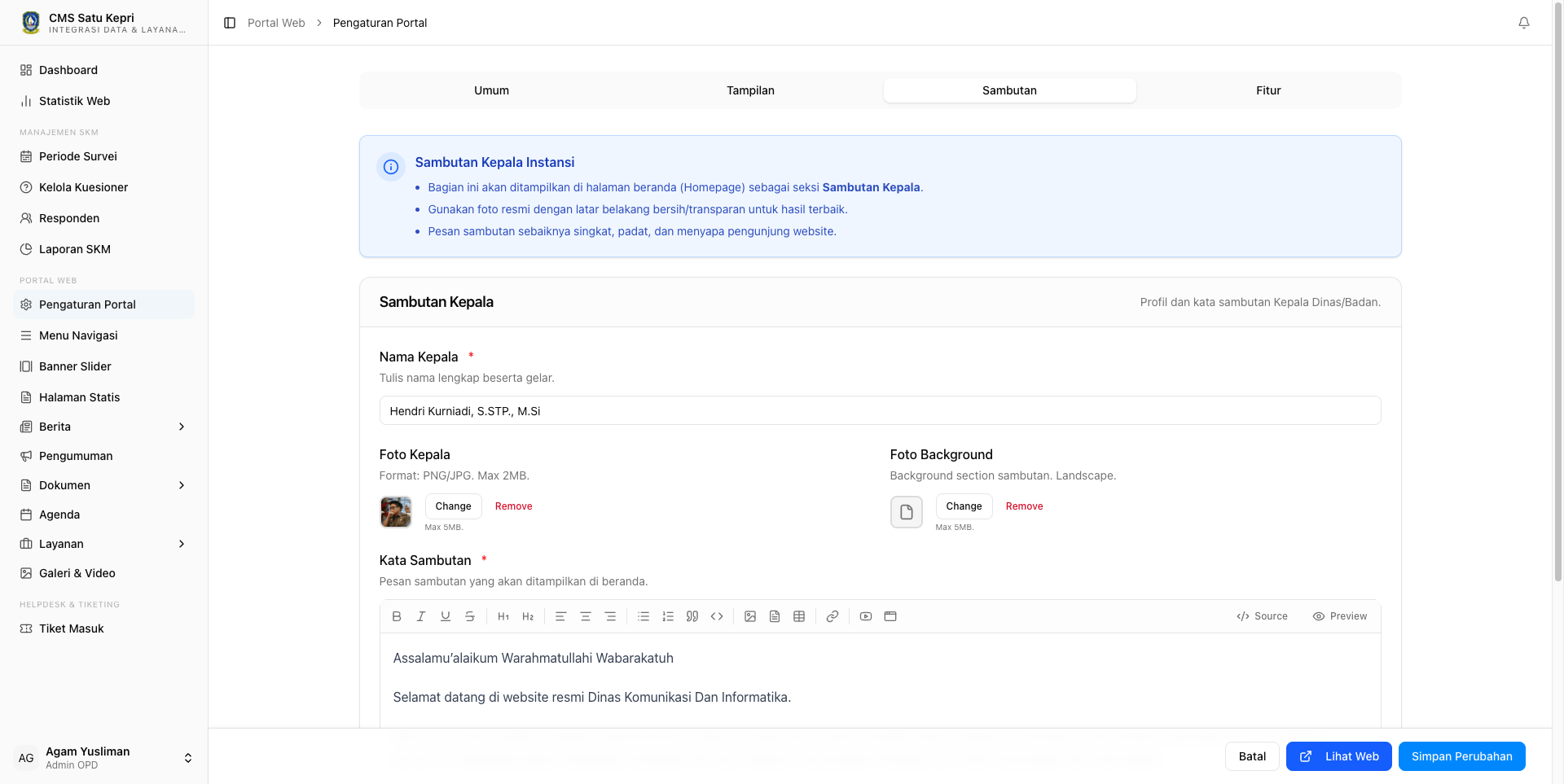
Tab ini diperuntukkan bagi pengisian profil and kata sambutan Kepala Dinas/Badan yang akan ditampilkan secara khusus di halaman beranda (Homepage).
Nama Kepala (Wajib): Isi dengan nama lengkap beserta gelar.
Foto Kepala: Unggah foto resmi. Gunakan foto dengan rasio proporsional. Disarankan dengan latar belakang bersih atau transparan.
Foto Background: Unggah gambar berformat landscape untuk digunakan sebagai latar belakang area sambutan.
Kata Sambutan (Wajib): Tuliskan pesan sambutan secara profesional, singkat, padat, and jelas untuk para pengunjung website.
5. Konfigurasi Tab Fitur
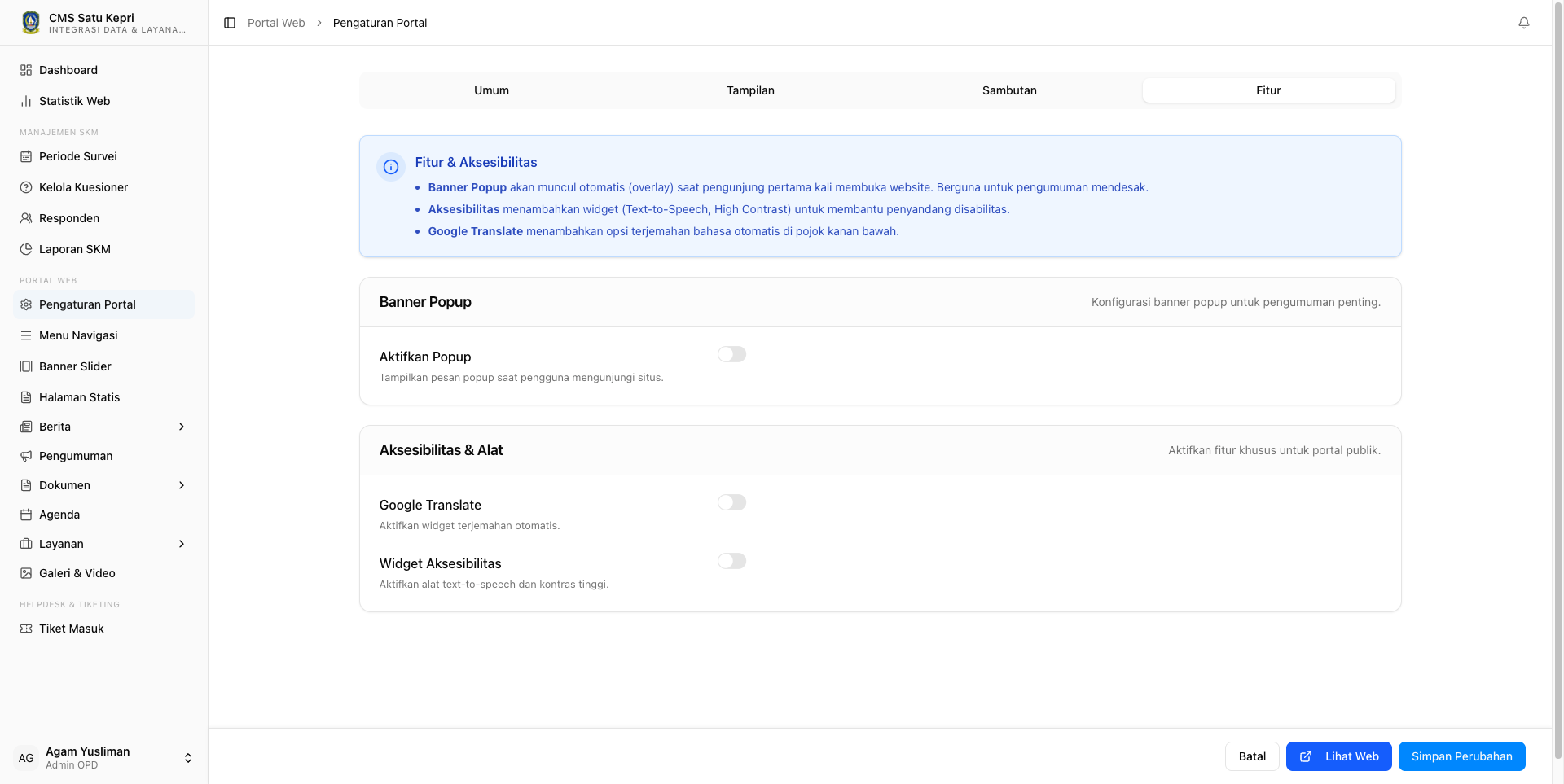
Pada tab ini, Anda dapat mengaktifkan beberapa fitur tambahan and alat aksesibilitas pada portal publik.
Banner Popup: Aktifkan untuk menampilkan pengumuman penting (overlay) saat pengunjung pertama kali membuka website. Anda perlu mengunggah Gambar Popup and mengisi Tautan Popup jika diperlukan.
Google Translate: Menambahkan widget terjemahan bahasa otomatis untuk memudahkan pengunjung asing.
Widget Aksesibilitas: Mengaktifkan alat bantu disabilitas seperti text-to-speech (pembaca teks otomatis) and mode kontras tinggi. Anda juga dapat mengatur jenis Suara Pemandu (Wanita atau Pria).
6. Menyimpan Perubahan
Setelah selesai melakukan perubahan pada form pengaturan:
Periksa kembali semua isian data and file gambar yang telah Anda masukkan di setiap tab.
Klik tombol Simpan Perubahan yang berada pada baris bawah layar untuk memperbarui website Anda secara permanen.
Anda juga bisa mengklik tombol Lihat Web untuk membuka tampilan depan portal pada tab baru, and melihat hasil dari perubahan yang telah disimpan.
Tips Penting:
Apabila logo, ikon, atau warna terbaru Anda belum terlihat berubah pada website publik, cobalah bersihkan cache browser atau muat ulang halaman dengan menekan Ctrl + F5 (di Windows) / Cmd + Shift + R (di Mac).