Fitur Banner Slider merupakan bagian dari Pengaturan Portal yang digunakan oleh Admin OPD untuk mengelola gambar berjalan (slider) yang tampil di halaman depan (beranda) portal web OPD mereka.
Langkah-langkah Mengelola Banner Slider
1 Mengakses Menu Banner Slider
Login ke halaman Admin OPD, lalu navigasikan ke menu Pengaturan Portal dan pilih submenu Banner Slider. Anda akan melihat daftar banner yang sudah ada.
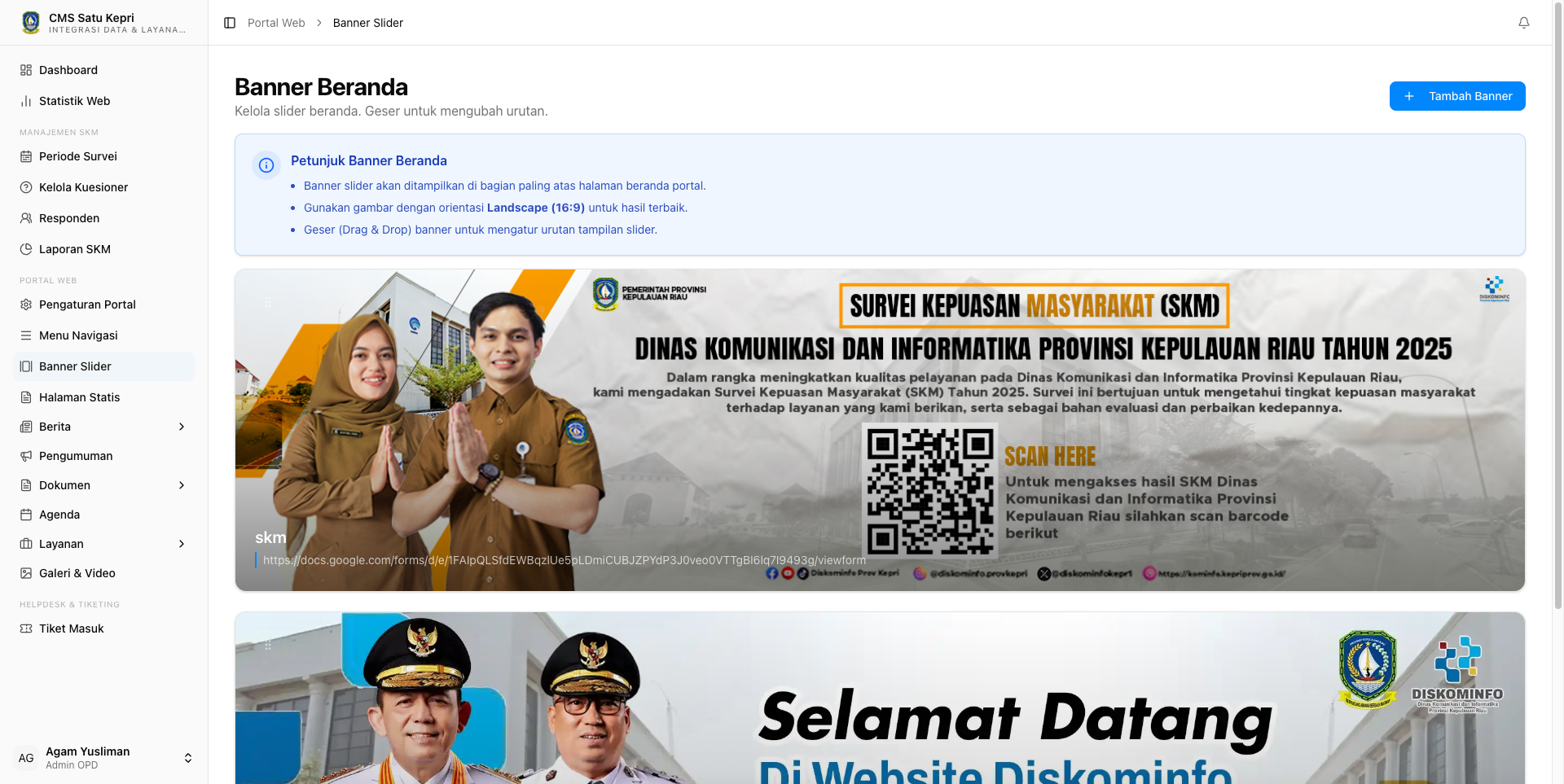
2 Menambah atau Mengubah Banner
Klik tombol Tambah Banner untuk membuat banner baru, atau klik tombol edit pada banner yang sudah ada untuk melakukan perubahan.
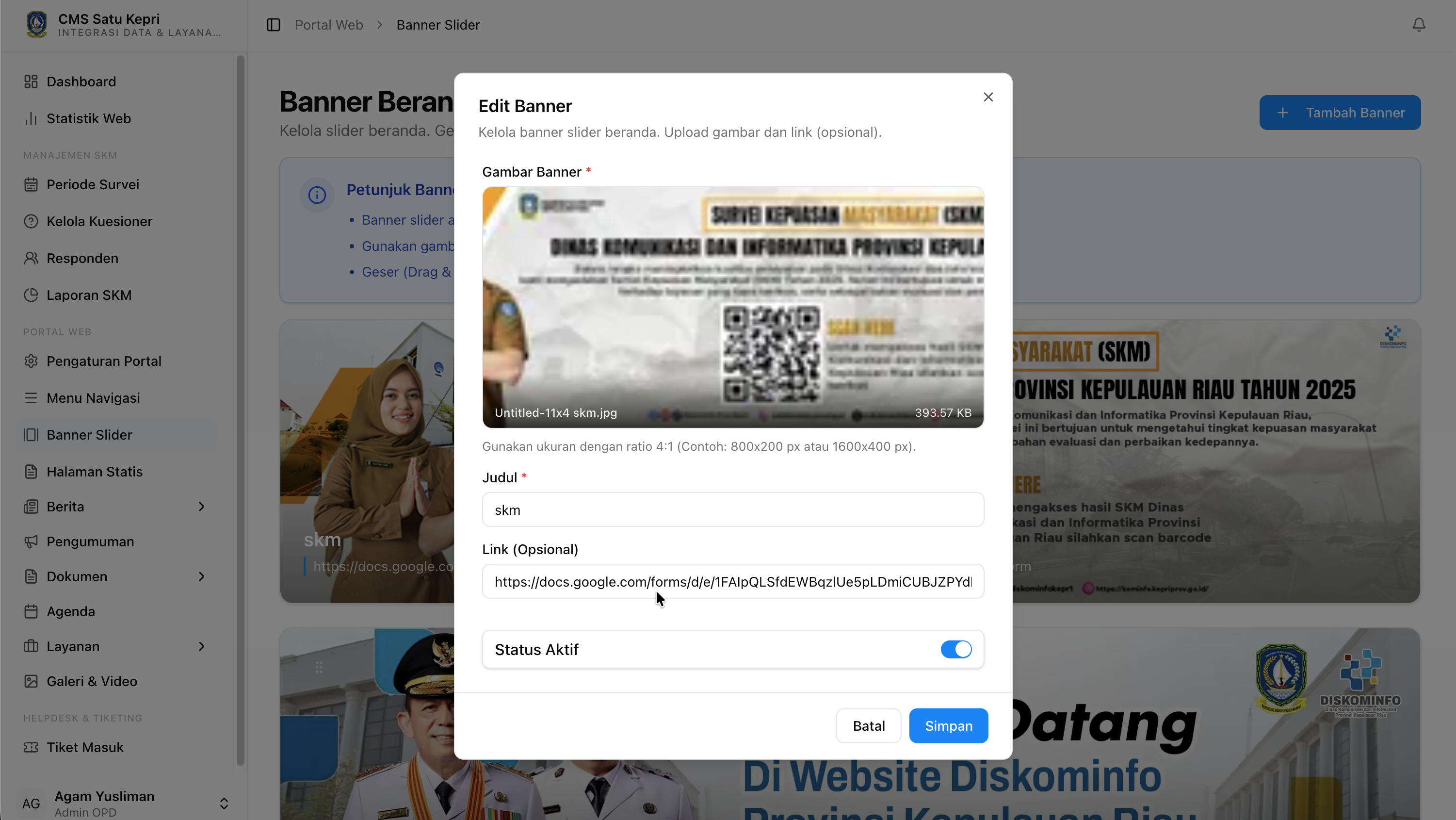
Isilah form dengan ketentuan berikut:
|
Kolom (Field) |
Penjelasan |
|---|---|
Gambar Banner |
Pilih dan unggah gambar yang akan ditampilkan. Disarankan menggunakan rasio 4:1 (Contoh: 800x200 px atau 1600x400 px) agar tampil optimal. Maksimal ukuran file 20MB. |
Judul |
Teks utama yang akan tampil pada banner. Contoh: "Banner Selamat Datang di Dinas Pendidikan". |
Tombol Link / Tautan |
Tautan atau URL opsional. Jika diisi (contoh: |
Status Aktif |
Aktifkan (switch ke kanan) agar banner ini ditampilkan ke publik. |
3 Menyimpan Perubahan
Setelah memastikan semua data dan gambar sudah sesuai, klik tombol Simpan. Sistem akan mengunggah gambar dan menerapkan banner tersebut pada halaman depan portal OPD.
Catatan Penting:
Gunakan gambar berkualitas baik dengan resolusi yang disarankan agar tampilan beranda portal tidak pecah dan tetap menarik untuk dilihat.