Modul Dokumen digunakan untuk mengelola repositori file atau dokumen resmi Organisasi Perangkat Daerah (OPD) yang dapat diunduh oleh masyarakat melalui portal Provinsi Kepri.
Modul ini terbagi menjadi dua bagian utama: Kategori Dokumen and Daftar Dokumen. Sangat disarankan untuk membuat kategori terlebih dahulu sebelum Anda mengunggah dokumen baru.
1. Kategori Dokumen
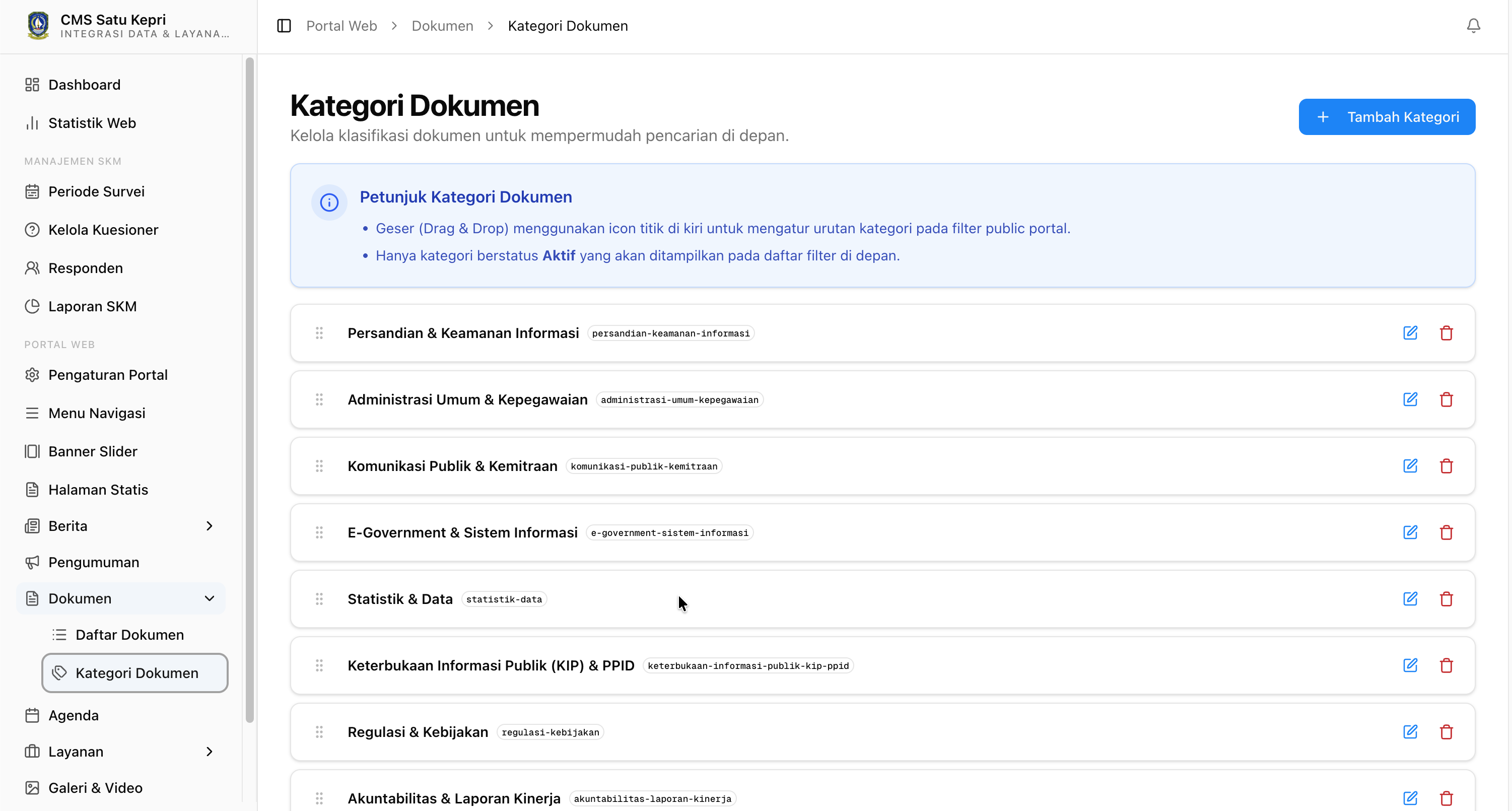
Kategori Dokumen berfungsi untuk mengelompokkan dokumen agar mempermudah pencarian pengunjung di halaman depan (portal).
Cara Menambahkan Kategori Dokumen:
- Buka menu Dokumen, kemudian pilih Kategori Dokumen.
- Klik tombol + Tambah Kategori di bagian atas halaman.
-
Akan muncul sebuah formulir. Silakan isi data berikut:
- Nama Kategori (Wajib): Masukkan nama kelompok dokumen. Contoh: "Dokumen Perencanaan", "Laporan Keuangan", atau "Peraturan Gubernur".
- Deskripsi: Masukkan keterangan singkat mengenai kategori ini (opsional).
- Status Aktif: Geser tombol (toggle) hingga aktif agar kategori ini dapat digunakan and ditampilkan di portal.
- Setelah selesai, klik tombol Simpan.
Catatan:
Pada halaman Kategori Dokumen, Anda dapat mengubah urutan kategori dengan cara klik and tahan ikon garis tiga (grip) di sebelah kiri nama kategori, lalu geser ke atas atau ke bawah (drag and drop).
2. Daftar Dokumen
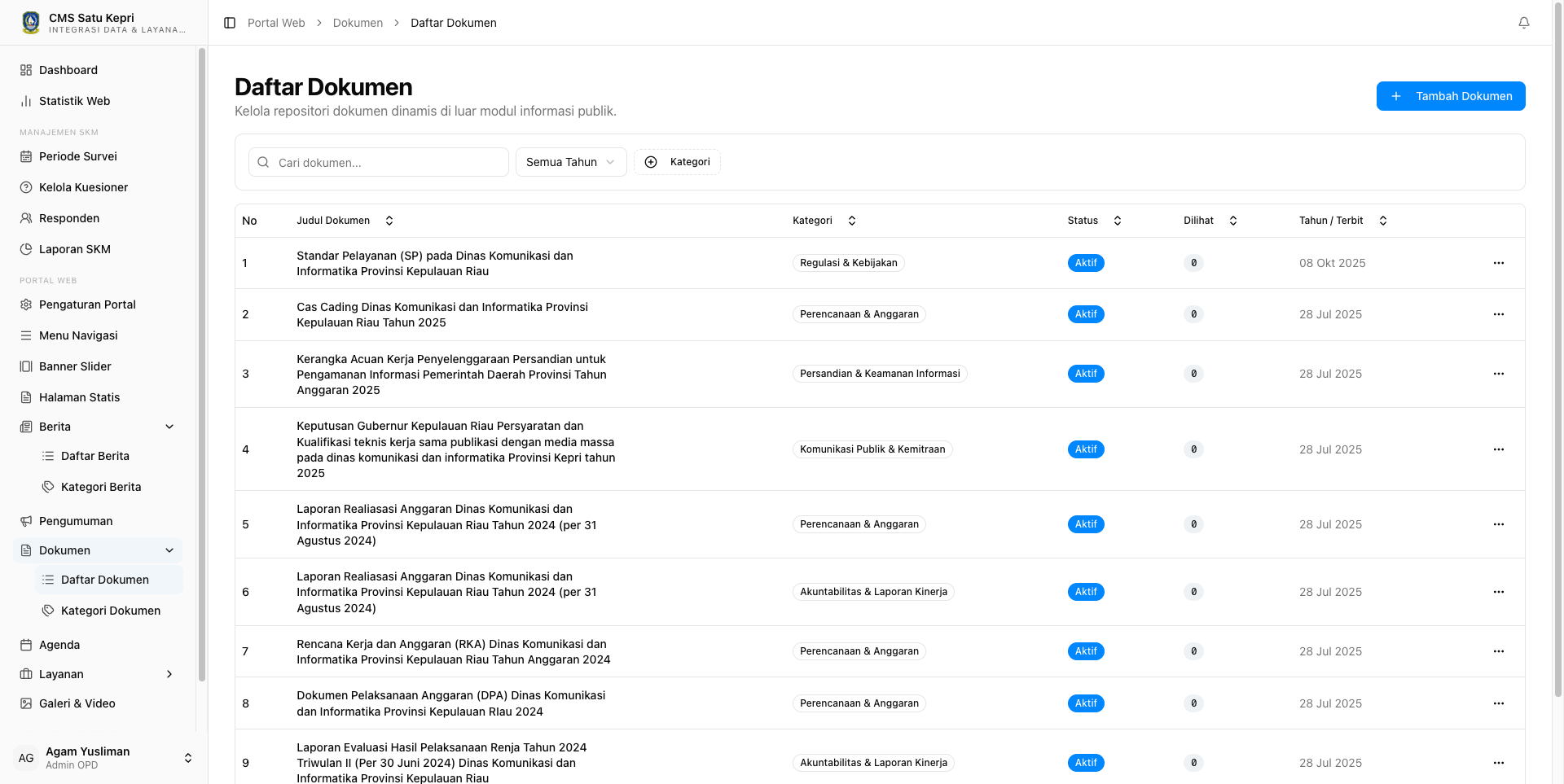
Daftar Dokumen adalah tempat Anda mengunggah file (seperti PDF) yang nantinya bisa diakses and diunduh oleh publik.
Cara Menambahkan (Upload) Dokumen Baru:
- Buka menu Dokumen, kemudian pilih Daftar Dokumen.
- Klik tombol + Tambah Dokumen.
-
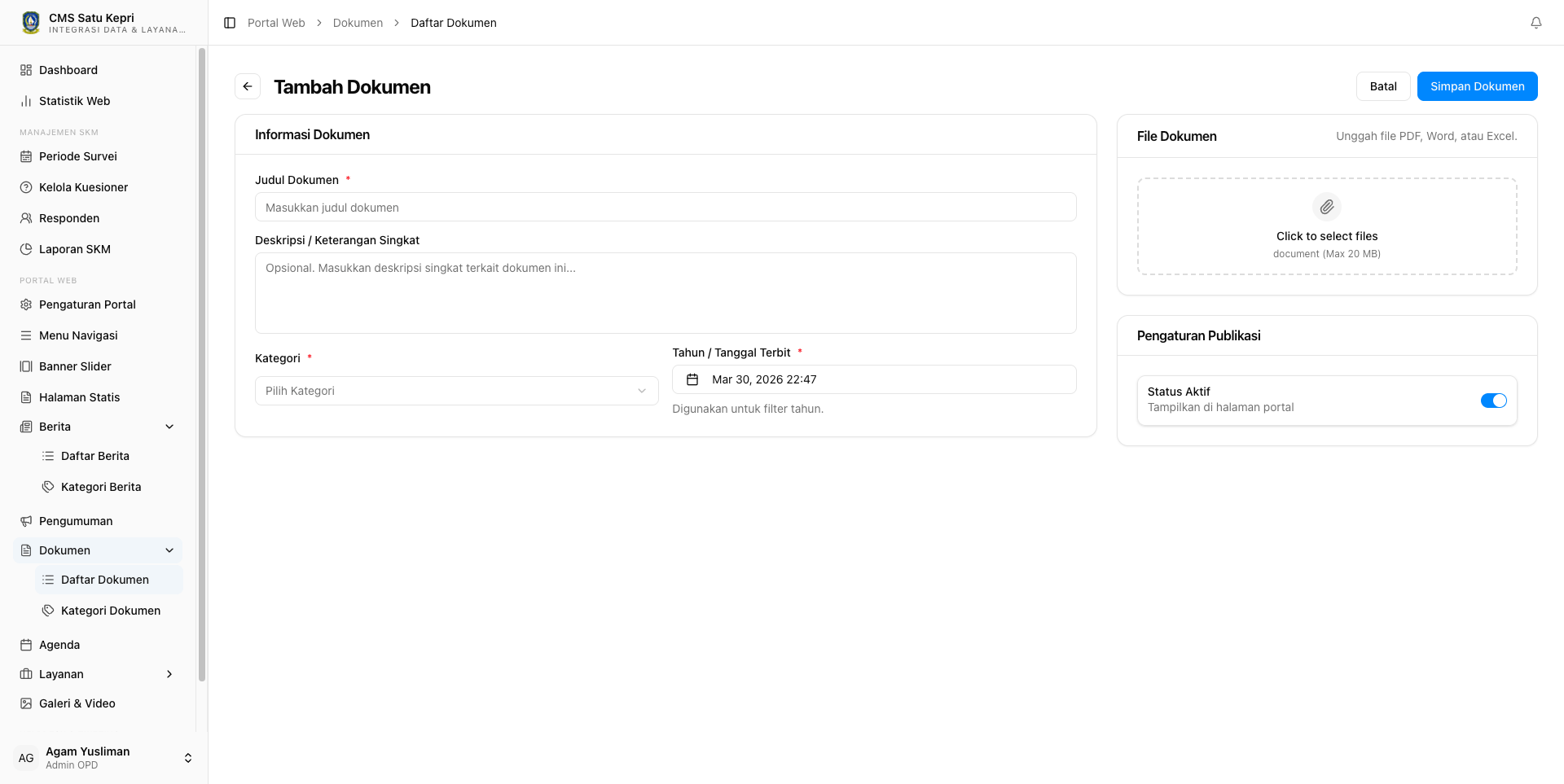
Isi informasi pada formulir berikut:
- Judul Dokumen (Wajib): Masukkan nama atau judul dokumen dengan jelas. Contoh: "Pergub No 1 Tahun 2026 tentang Standar Harga Satuan".
- Deskripsi / Keterangan Singkat: Berikan penjelasan singkat mengenai isi dokumen tersebut.
- Kategori (Wajib): Pilih kategori yang sesuai dari opsi (dropdown) yang telah Anda buat sebelumnya.
- Tahun / Tanggal Terbit (Wajib): Pilih tanggal terbit atau pengesahan dokumen melalui fitur kalender (date picker) yang tersedia.
- File Dokumen: Unggah file dari perangkat Anda. Maksimal ukuran file adalah 20MB. Sangat disarankan untuk mengunggah format dokumen seperti PDF.
- Status Aktif: Pastikan tombol ini berada dalam posisi Aktif agar dokumen dapat langsung dilihat oleh pengunjung website.
- Klik tombol Simpan untuk mempublikasikan dokumen.
Mengelola Daftar Dokumen
Pada halaman utama Daftar Dokumen, Anda dapat melihat tabel berisi seluruh dokumen yang telah diunggah beserta jumlah dilihat (views).
|
Fitur / Aksi |
Fungsi |
|---|---|
Pencarian |
Gunakan kotak pencarian (Cari dokumen...) untuk mencari dokumen berdasarkan judul. |
Preview Dokumen |
Melihat langsung isi file dari dalam sistem tanpa harus mengunduhnya ke komputer. |
Edit |
Memperbarui informasi dokumen (seperti judul, deskripsi, tanggal) atau mengganti file lampiran jika terdapat revisi. |
Hapus |
Menghapus dokumen dari sistem. Harap berhati-hati karena data yang dihapus tidak dapat dikembalikan. |