Selamat datang di panduan penggunaan fitur Halaman Statis pada Pengaturan Portal. Panduan ini ditujukan bagi Admin Organisasi Perangkat Daerah (OPD) untuk mengelola halaman-halaman profil instansi yang sifatnya tetap, seperti Halaman Visi Misi, Struktur Organisasi, Sejarah Instansi, and profil lainnya.
Langkah-langkah Mengelola Halaman Statis
1 Mengakses Menu Halaman Statis
Untuk memulai, silakan masuk ke dashboard Admin OPD Anda. Pada menu navigasi utama, cari kelompok Portal, kemudian klik menu Halaman (atau Pages).
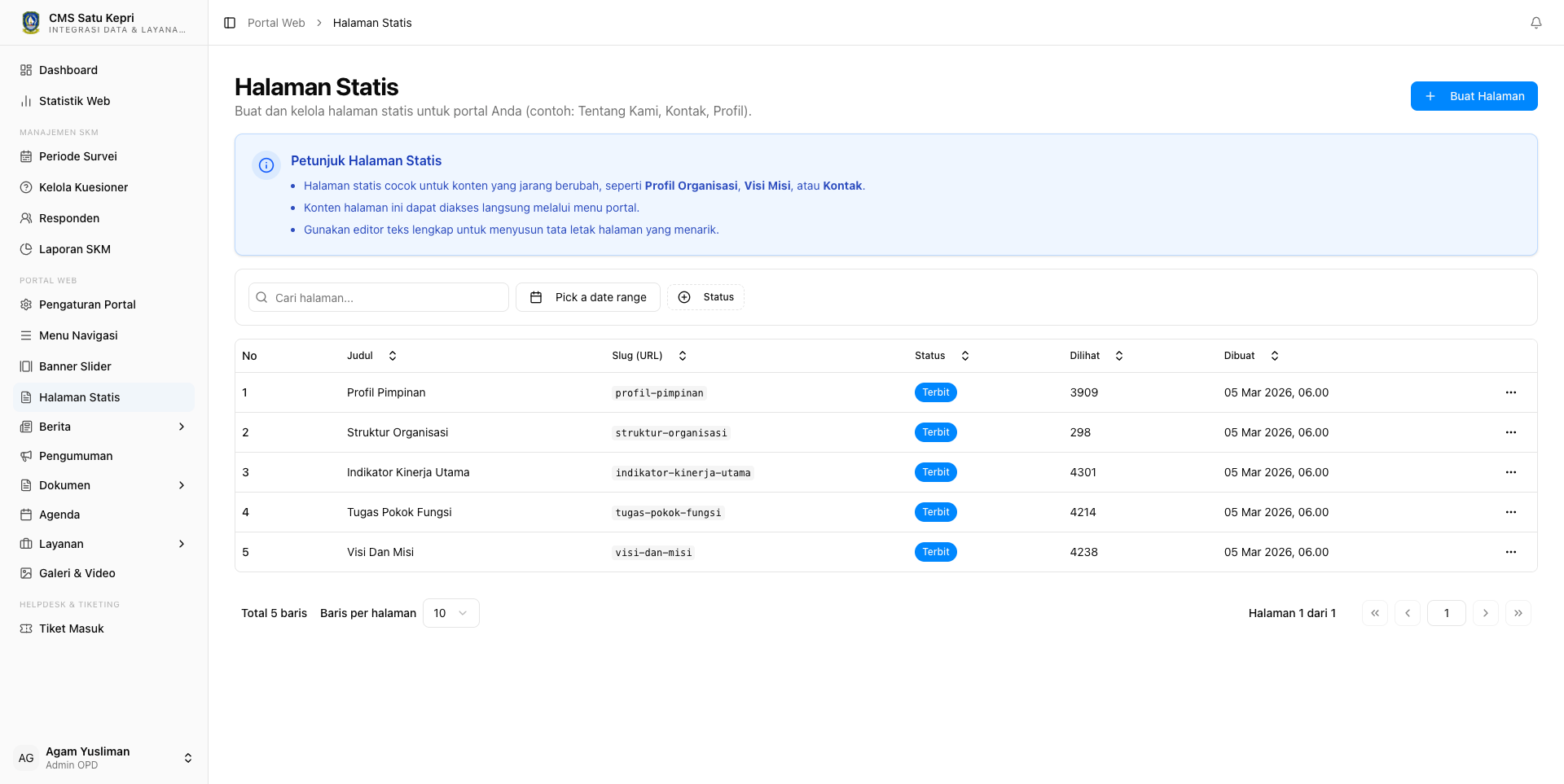
Anda akan melihat daftar halaman statis yang sudah pernah dibuat sebelumnya. Untuk membuat halaman baru, klik tombol Buat Halaman Baru atau Tambah.
2 Mengisi Judul Halaman
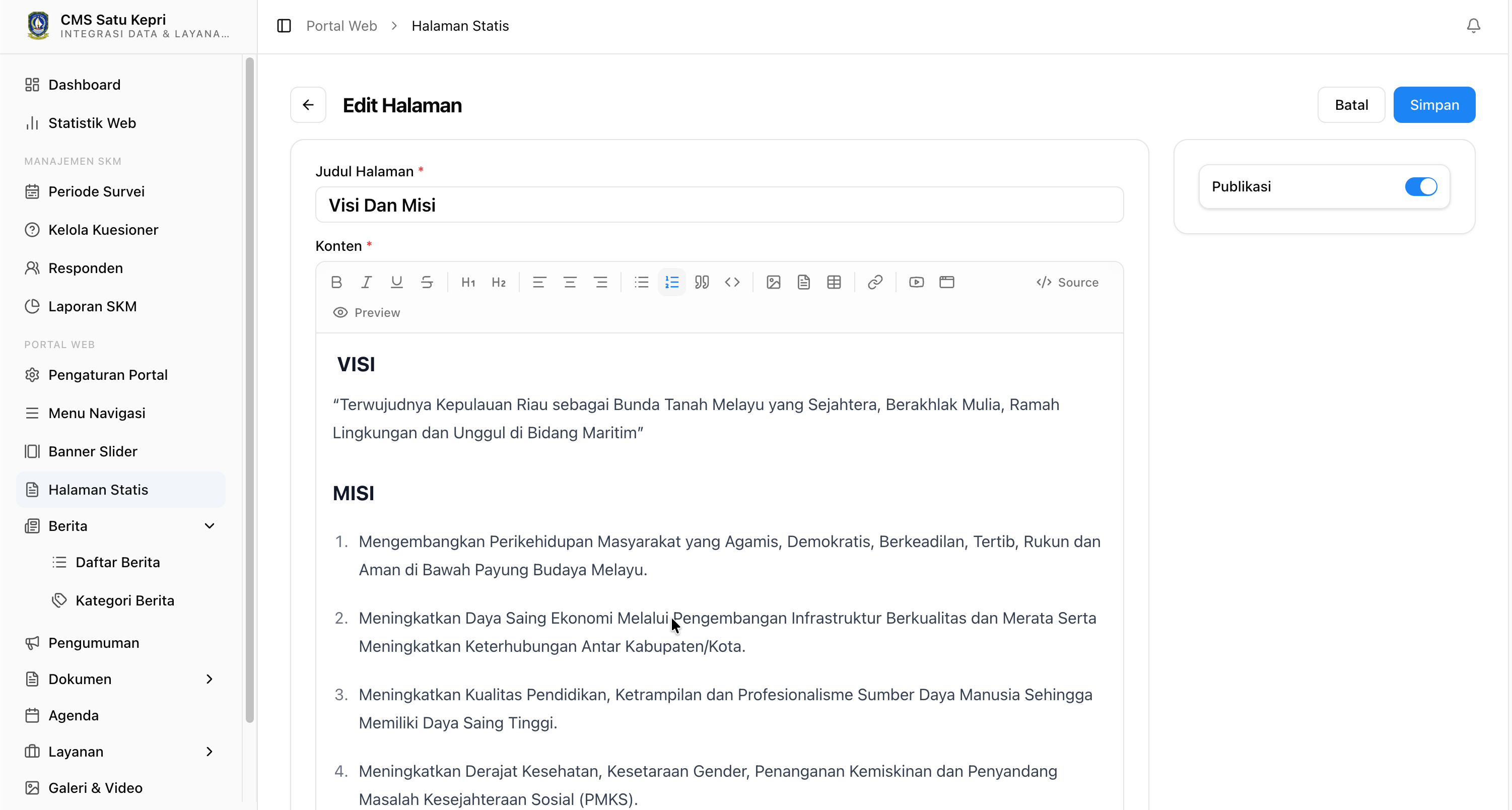
Pada formulir pembuatan atau pengeditan halaman, kolom pertama yang harus diisi adalah Judul Halaman. Kolom ini bersifat wajib (*).
Isikan nama halaman yang representatif. Sebagai contoh: Visi Misi, Struktur Organisasi, atau Tugas dan Fungsi.
3 Memahami Slug / URL Halaman
Slug adalah alamat URL (tautan) unik yang digunakan untuk mengakses halaman tersebut di peramban web. Sistem akan secara otomatis membuatkan Slug berdasarkan Judul Halaman yang Anda ketikkan.
Sebagai contoh, jika Anda memasukkan judul Visi Misi, maka slug yang dihasilkan secara otomatis adalah visi-misi. Pastikan format slug menggunakan huruf kecil dan dipisahkan oleh tanda hubung (-).
4 Mengisi Konten Menggunakan Rich Text Editor
Bagian terpenting dari halaman statis adalah Konten. Anda disediakan fasilitas Rich Text Editor yang memudahkan penulisan konten layaknya menggunakan aplikasi pengolah kata (seperti Microsoft Word).
- Gunakan fitur pemformatan seperti Tebal (Bold), Miring (Italic), atau Garis Bawah (Underline) untuk menekankan teks.
- Anda dapat menambahkan daftar (bullet/numbering) untuk menjelaskan urutan poin, misalnya pada daftar misi OPD.
- Editor ini juga mendukung penyisipan tabel, tautan (link), dan gambar ke dalam isi konten.
* Pastikan panjang konten minimal adalah 10 karakter.
5 Pengaturan Publikasi
Di bagian samping (atau bawah) formulir, terdapat pengaturan Publikasi. Tombol switch (geser) ini berfungsi untuk menentukan apakah halaman ini langsung dapat dilihat oleh publik atau hanya disimpan sebagai draf.
- Aktif: Halaman akan segera diterbitkan dan dapat diakses oleh pengunjung situs web.
- Tidak Aktif: Halaman disimpan sementara dan belum ditampilkan ke publik.
6 Menyimpan Halaman
Setelah memastikan seluruh isian dari Judul, Konten, hingga status Publikasi sudah sesuai, klik tombol Simpan.
Catatan:
Jika berhasil, sistem akan menampilkan notifikasi sukses dan Anda akan diarahkan kembali ke halaman daftar Halaman Statis. Anda dapat mengedit kembali halaman tersebut kapan saja jika ada perubahan data.