Panduan ini ditujukan bagi Admin OPD untuk mengelola informasi and pemberitaan di website instansi (contoh: "Gubernur Serahkan Bantuan untuk Masyarakat Batam"). Anda akan mempelajari cara mengelola Kategori Berita, melihat Daftar Berita, and Menulis Berita Baru.
1. Kategori Berita
Kategori Berita digunakan untuk mengelompokkan berita agar lebih terstruktur and mudah dicari oleh pengunjung website. (Contoh kategori: Pemerintahan, Pendidikan, Kesehatan).
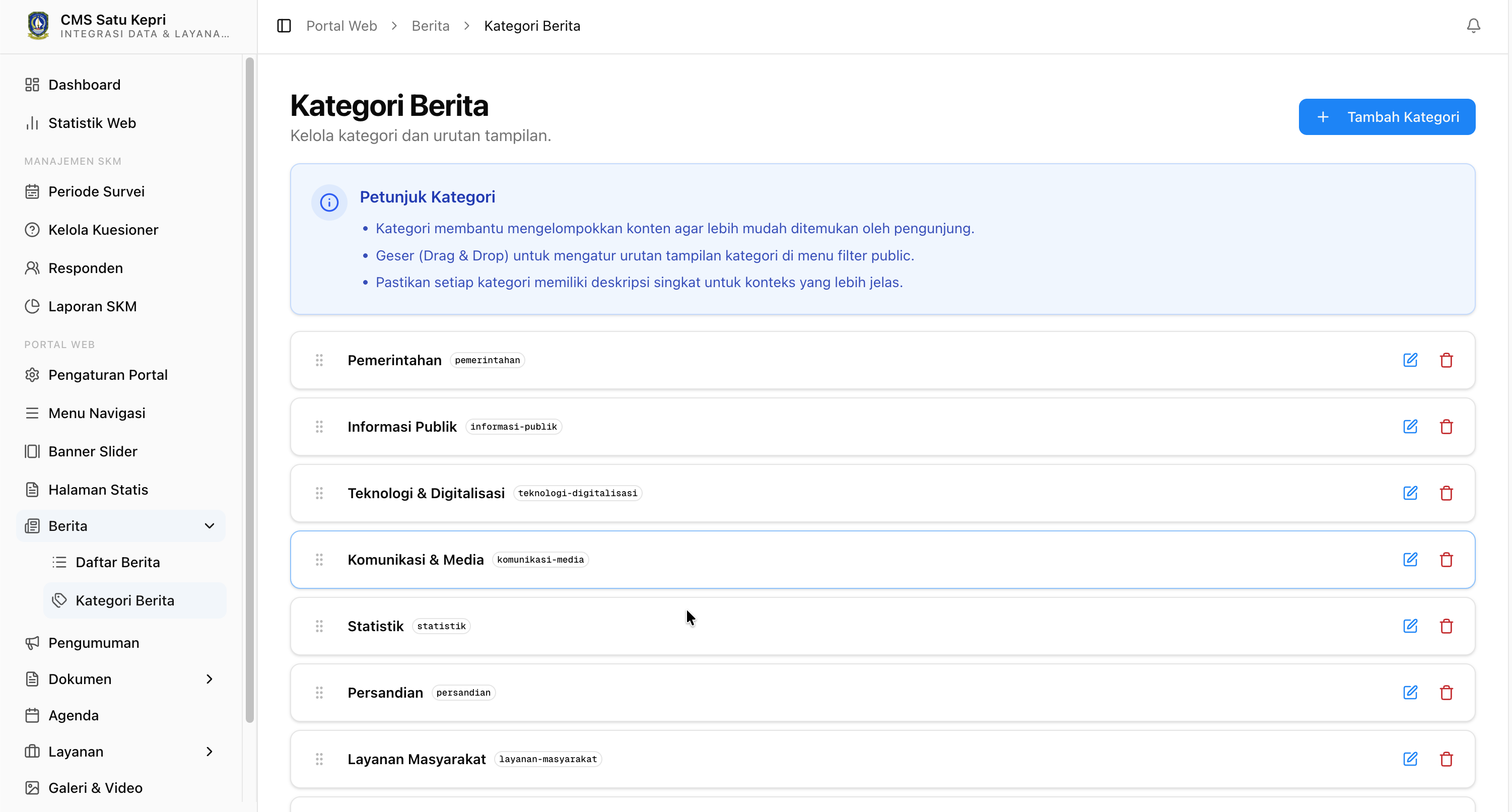
Cara Mengelola Kategori:
Membuat Kategori Baru:
Pilih menu Berita > Kategori.
Klik tombol + Tambah Kategori.
Isi nama kategori yang diinginkan, lalu klik Simpan.
Mengubah Kategori:
Pada baris kategori yang ingin diubah, klik tombol aksi (ikon pensil/Edit), ubah namanya, lalu simpan.
Menghapus Kategori:
Klik tombol aksi (ikon tempat sampah/Hapus) pada kategori yang ingin dihapus. Catatan: Kategori yang sudah memiliki berita di dalamnya mungkin tidak bisa dihapus atau akan memengaruhi berita tersebut.
2. Daftar Berita
Halaman ini menampilkan seluruh berita yang pernah dibuat oleh Admin OPD, baik yang sudah dipublikasikan maupun yang masih berupa rancangan (Draft).
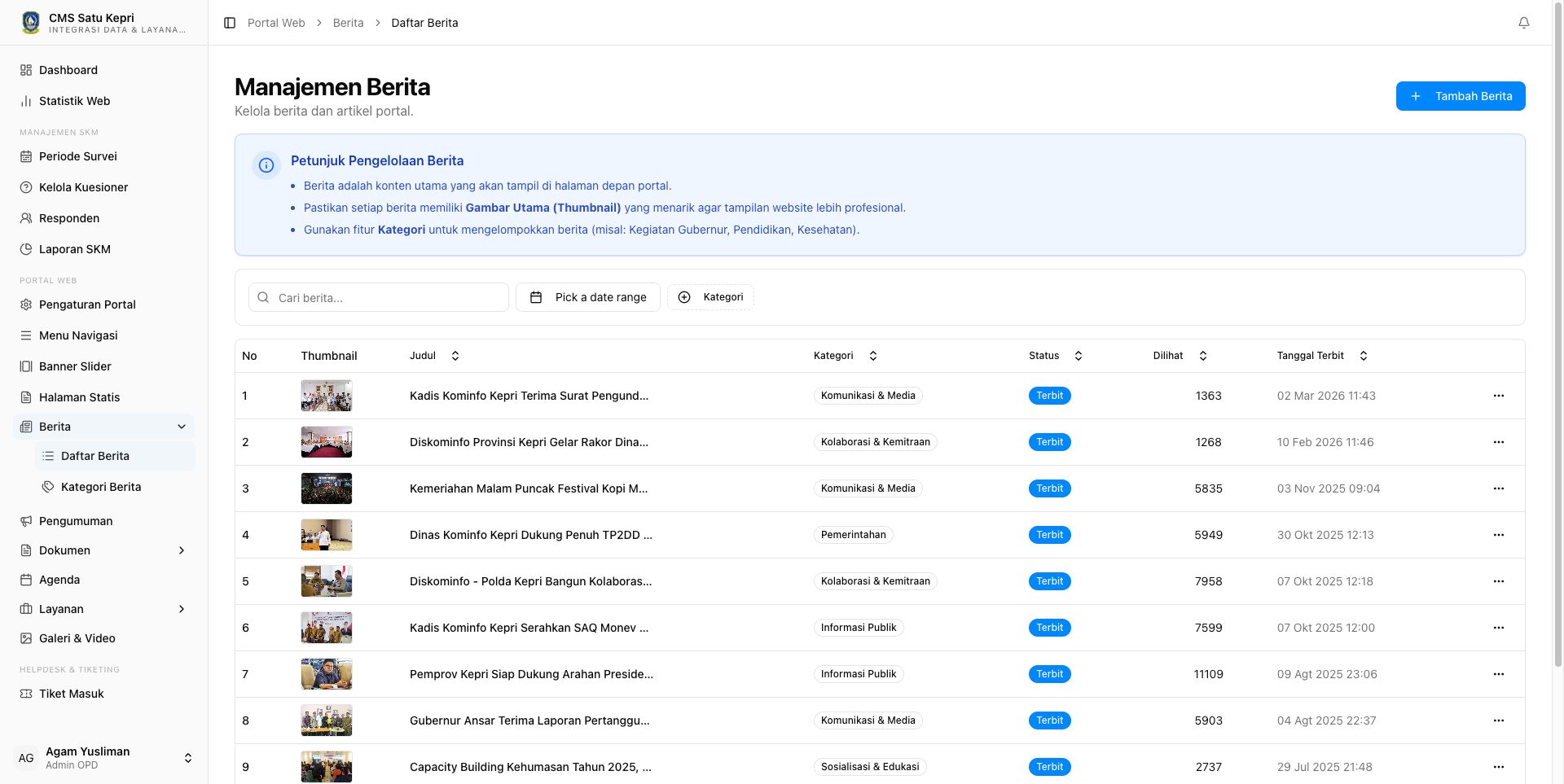
Fitur pada Daftar Berita:
Filter Pencarian:
Anda dapat memfilter berita menggunakan opsi di bagian atas tabel:
Pencarian Kata Kunci: Judul atau kata kunci berita.
Kategori: Berita per kategori tertentu.
Tanggal (Date Range): Rentang waktu berita.
Reset: Menghapus semua filter.
Tombol Aksi:
+ Buat Berita Baru Untuk menambah berita baru.
Edit: Untuk mengubah konten berita yang sudah ada.
Hapus: Untuk menghapus berita dari sistem secara permanen.
3. Menambah atau Mengubah Berita
Untuk membuat berita baru, klik tombol + Buat Berita Baru di halaman Daftar Berita. Untuk mengubah, klik tombol Edit pada berita yang dituju. Anda akan diarahkan ke form pengisian berita.
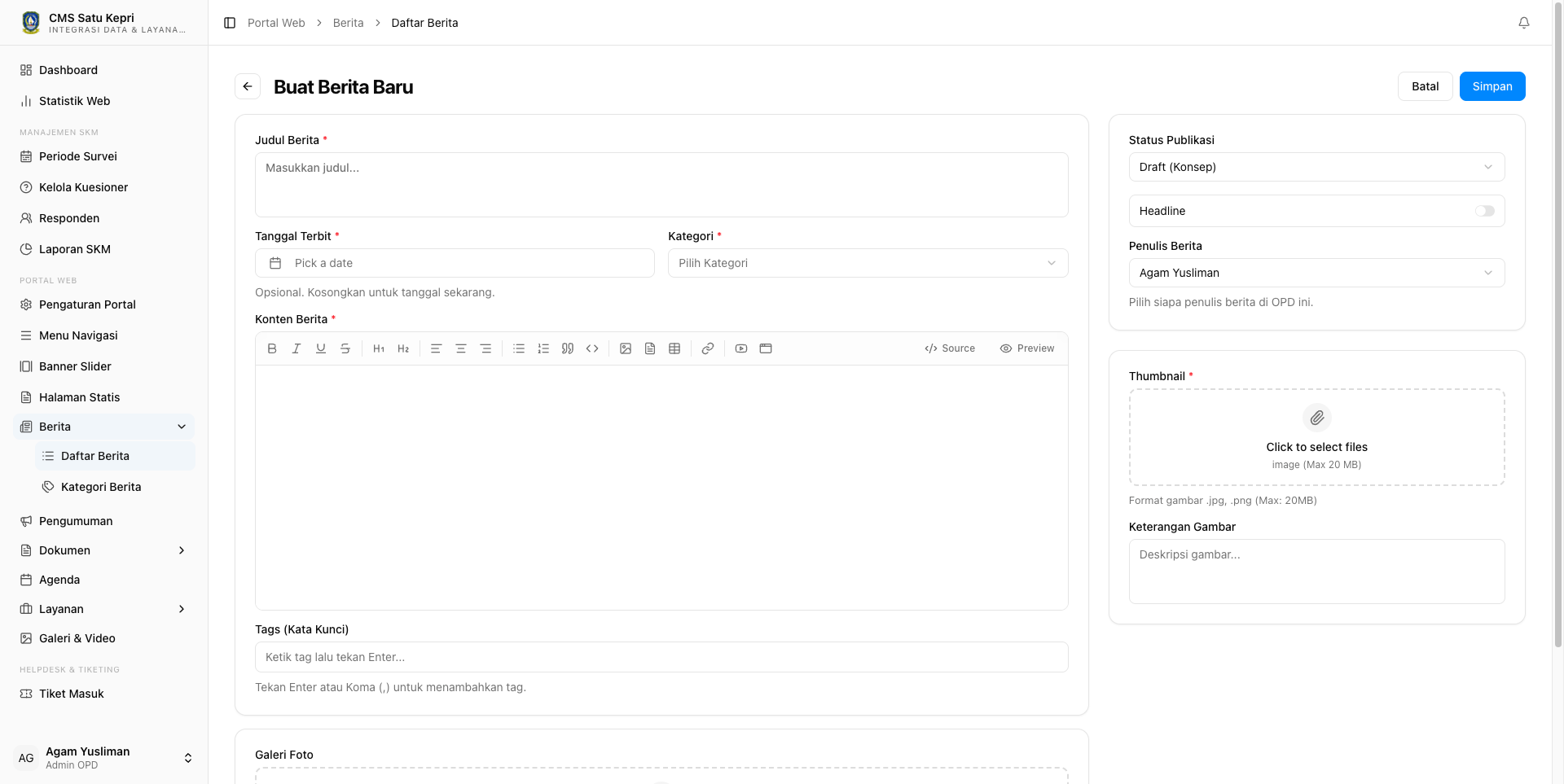
Penjelasan Form Isian Berita:
Nama Kolom | Penjelasan & Cara Pengisian |
|---|---|
Judul Berita * | Masukkan judul berita. Gunakan bahasa Indonesia yang baik, jelas, and resmi. (Contoh: "Gubernur Kepri Serahkan Bantuan Pendidikan untuk Masyarakat Batam"). |
Tanggal Terbit * | Tentukan tanggal and waktu berita tersebut diterbitkan ke publik. Anda bisa mengatur tanggal ke masa depan untuk menjadwalkan publikasi berita otomatis. |
Kategori * | Pilih kategori yang paling sesuai dengan isi berita. (Kategori harus dibuat terlebih dahulu di menu Kategori Berita). |
Konten Berita * | Isi lengkap dari berita Anda. Di sini Anda dapat memformat teks (tebal, miring, poin-poin) and menyisipkan tautan menggunakan editor teks yang tersedia. |
Tags | Ketikkan kata kunci (tag) yang berkaitan dengan berita, lalu tekan enter. Tag membantu pengunjung dalam mencari berita dengan topik spesifik (Contoh tag: Bantuan, Pendidikan, Batam). |
Galeri (GalleryIds) | Pilih foto-foto tambahan yang ingin dilampirkan sebagai galeri di dalam berita tersebut jika ada lebih dari 1 foto. |
Thumbnail * | Gambar utama yang akan tampil di halaman depan website and daftar berita. Pastikan mengunggah gambar dengan kualitas yang baik and relevan dengan isi berita. |
Caption Thumbnail | Keterangan singkat mengenai gambar sampul (opsional, namun sangat disarankan untuk memberikan konteks pada gambar). |
Status | Tentukan status penayangan berita:
|
Headline (Berita Utama) | Aktifkan opsi (Toggle) ini jika Anda ingin menjadikan berita ini sebagai "Headline" atau berita utama yang disorot, misalnya di bagian atas atau slider utama website OPD Anda. |
Dibuat Oleh (Created By) | Otomatis terisi atau dapat dipilih siapa nama penulis/pembuat berita tersebut sesuai dengan akun yang login. |
Catatan Penting:
Kolom yang memiliki tanda bintang merah (*) adalah wajib diisi. Berita tidak dapat disimpan jika kolom tersebut kosong.
Langkah Menyimpan:
Setelah semua data terisi dengan benar, periksa kembali penulisan judul, isi teks, and gambar. Jika sudah sesuai, klik tombol Simpan di bagian bawah halaman.